
Πώς να αρχειοθετήσετε και να καταργήσετε την αρχειοθέτηση email στο Gmail
Δεν υπάρχει καμία αμφιβολία ότι το Gmail είναι η πιο δημοφιλής υπηρεσία ηλεκτρονικού ταχυδρομείου στον κόσμο. Είτε εργάζεστε σε υπολογιστή παιχνιδιών,
tablet
ή προσιτό Chromebook, το Gmail προσφέρει μια βελτιωμένη εμπειρία που μπορεί να προσαρμοστεί στις ανάγκες σας, καθιστώντας το ιδανικό τόσο για επαγγελματική όσο και για προσωπική χρήση. Προσφέρει επίσης πλεονεκτήματα που ενδέχεται να μην προσφέρουν οι αντίπαλες
υπηρεσίες
email, όπως μεγαλύτερα συνημμένα αρχεία, κατηγοριοποιημένα μηνύματα ηλεκτρονικού ταχυδρομείου και συμβατότητα με άλλα προγράμματα στο Google Workspace, όπως το Google Drive.
Ένα από τα πιο ενδιαφέροντα χαρακτηριστικά του Gmail είναι η ικανότητά του να αρχειοθετεί μηνύματα. Αυτή η λειτουργία σάς επιτρέπει να αφαιρείτε σημαντικά μηνύματα από τα εισερχόμενά σας και να τα αποθηκεύετε για προβολή σε μεταγενέστερη ημερομηνία. Επιπλέον, το Gmail σάς επιτρέπει να καταργείτε την αρχειοθέτηση των μηνυμάτων και να τα αφαιρείτε από τον αποθηκευτικό χώρο όταν δεν είναι πλέον απαραίτητα.
Τι πρέπει να γνωρίζετε για την αρχειοθέτηση μηνυμάτων
Δεν υπάρχουν πολλά πράγματα πιο απογοητευτικά από το να χάσετε ένα σημαντικό email. Αν δεν το επισημάνετε με αστέρι ή το τοποθετήσετε σε έναν συγκεκριμένο φάκελο στον λογαριασμό σας στο Gmail, είναι εύκολο να θαφτεί κάτω από τα αμέτρητα email που λαμβάνετε καθημερινά. Αυτός είναι ο λόγος για τον οποίο είναι υπέροχο που το Gmail σάς επιτρέπει να αρχειοθετείτε μηνύματα, κάτι που τα διαχωρίζει από τα άλλα εισερχόμενα για ευκολότερη ανάκτηση αργότερα.
Ένας από τους καλύτερους λόγους για να αρχειοθετήσετε τα μηνύματα ηλεκτρονικού ταχυδρομείου είναι να οργανώσετε τα μηνύματά σας. Η αρχειοθέτηση σάς επιτρέπει να αφαιρέσετε σημαντικά μηνύματα ηλεκτρονικού ταχυδρομείου από τα κύρια εισερχόμενά σας χωρίς να τα διαγράψετε, καθαρίζοντας την ακαταστασία των εισερχομένων στη διαδικασία. Η απλότητα της αρχειοθέτησης email το καθιστά επίσης εξαιρετικό για διάφορα άλλα πράγματα, όπως αποθήκευση συνομιλιών με φίλους, αποθήκευση επίσημων εγγράφων ή διατήρηση αρχείων μαζί ενώ εργάζεστε σε συνεργατικά έργα. Επιπλέον, μπορείτε να έχετε πρόσβαση σε αυτά τα αρχειοθετημένα μηνύματα ηλεκτρονικού ταχυδρομείου ανά πάσα στιγμή, χρησιμοποιώντας το πλαίσιο αναζήτησης για να τα εντοπίσετε.
Πώς να αρχειοθετήσετε ένα email στο Gmail σε
Windows
και Mac
Η αρχειοθέτηση μηνυμάτων ηλεκτρονικού ταχυδρομείου είναι απλή και το Gmail την καθιστά εύκολη εμπειρία σε όλες τις πλατφόρμες. Δείτε πώς μπορείτε να το κάνετε να λειτουργεί σε υπολογιστές Windows και Mac:
Αρχειοθετήστε ένα μεμονωμένο μήνυμα στο Gmail
-
Ανοιξε
Gmail
στο πρόγραμμα περιήγησης που προτιμάτε. - Τοποθετήστε το δείκτη του ποντικιού σας πάνω από ένα μήνυμα ηλεκτρονικού ταχυδρομείου στη λίστα σας για να αποκαλύψετε τα εικονίδια στα δεξιά του μηνύματος. Το εικονίδιο αρχειοθέτησης είναι το πρώτο εικονίδιο στα αριστερά.
-
Κάντε αριστερό κλικ στο
εικονίδιο αρχείου
(το εικονίδιο σε σχήμα κουτιού με το βέλος προς τα κάτω) και το μήνυμα αρχειοθετείται. -
Μπορείτε επίσης να αρχειοθετήσετε ένα μήνυμα κάνοντας δεξί κλικ σε αυτό, το οποίο εμφανίζει μια λίστα εντολών. Από τη λίστα, επιλέξτε
Αρχείο
.

Αρχειοθετήστε πολλά μηνύματα ταυτόχρονα στο Gmail
Εάν έχετε πολλά μηνύματα για αρχειοθέτηση ταυτόχρονα, το Gmail προσφέρει μια επιλογή μαζικής αρχειοθέτησής τους:
-
Κάντε κλικ στο
πλαίσιο ελέγχου
στην αριστερή πλευρά κάθε μηνύματος που θέλετε να αρχειοθετήσετε. - Τοποθετήστε το δείκτη του ποντικιού σας πάνω από ένα από τα επιλεγμένα μηνύματα και κάντε δεξί κλικ σε αυτό.
-
Επιλέγω
Αρχείο
από τη λίστα εντολών. -
Εναλλακτικά, επιλέξτε το
Αρχείο εικονίδιο
στην κορυφή της λίστας email.

Πώς να αρχειοθετήσετε τα μηνύματα του Gmail στο κινητό
Η αρχειοθέτηση μηνυμάτων σε κινητές πλατφόρμες είναι ακόμα πιο εύκολη από ό,τι σε υπολογιστή. Αυτά τα βήματα λειτουργούν για
συσκευές
Android και iOS.
-
Ανοιξε το
Εφαρμογή Gmail
στο τηλέφωνό σας. -
Βρείτε το μήνυμα που θέλετε να αρχειοθετήσετε από τη λίστα email και κάντε κλικ στο
εικόνα προφίλ
στην αριστερή πλευρά του μηνύματος. -
Θα δείτε πολλά εικονίδια στην επάνω δεξιά γωνία της οθόνης σας, συμπεριλαμβανομένου του εικονιδίου της αρχειοθέτησης. Επιλέξτε το και αποστέλλεται αυτόματα στα αρχεία.


Πώς να καταργήσετε την αρχειοθέτηση μηνυμάτων Gmail σε Windows και Mac
Είτε οφείλεται στο ότι το email εξυπηρετούσε το σκοπό του, είτε θέλετε να αφήσετε χώρο είτε το αρχειοθετήσατε κατά λάθος, μπορεί να έρθει κάποια στιγμή που θέλετε να καταργήσετε την αρχειοθέτηση των μηνυμάτων σας. Η κατάργηση αρχειοθέτησης είναι επίσης εύκολη. Δείτε πώς γίνεται σε υπολογιστές Windows και Mac:
-
Κάντε κλικ
Περισσότερο
στο κύριο μενού στην αριστερή πλευρά της σελίδας. -
Επιλέγω
Όλη η αλληλογραφία
. Εάν το εικονίδιο του κύριου μενού δεν είναι διαθέσιμο, κάντε κλικ στο
μενού χάμπουργκερ
στην επάνω αριστερή γωνία για πρόσβαση σε αυτό.

- Από αυτήν τη λίστα, θα δείτε όλα τα μηνύματα ηλεκτρονικού ταχυδρομείου ανεξάρτητα από το φάκελο. Κάντε κύλιση στη λίστα μέχρι να βρείτε το μήνυμα που αρχειοθετήσατε. Μπορείτε επίσης να το αναζητήσετε με τη γραμμή αναζήτησης.
- Κάντε κλικ στο email για να το ανοίξετε.
-
Στην επάνω αριστερή γωνία του μηνύματος, κάντε κλικ στο τρίτο εικονίδιο από τα δεξιά με την ετικέτα
Μετακίνηση στα Εισερχόμενα
(παρόμοιο με το εικονίδιο αρχειοθέτησης αλλά με κυματιστό σχέδιο κάτω από το βέλος). Το αρχειοθετημένο email επιστρέφει στα κύρια εισερχόμενά σας.

-
Εναλλακτικά, κάντε κλικ στο πλαίσιο ελέγχου του μηνύματος και επιλέξτε το
Μετακίνηση στα Εισερχόμενα
εικονίδιο που βρίσκεται στην κορυφή για να μετακινήσετε το email πίσω στα εισερχόμενά σας.
Πώς να καταργήσετε την αρχειοθέτηση μηνυμάτων σε πλατφόρμες για κινητές συσκευές
Όπως συμβαίνει με την αρχειοθέτηση μηνυμάτων ηλεκτρονικού ταχυδρομείου σε μια κινητή συσκευή, η κατάργηση αρχειοθέτησης των μηνυμάτων Gmail μπορεί να γίνει με τον ίδιο τρόπο τόσο σε Android όσο και σε iOS.
-
Ανοίξτε την εφαρμογή Gmail και πατήστε το
εικονίδιο χάμπουργκερ
στην επάνω αριστερή γωνία της οθόνης σας. -
Κάντε κύλιση προς τα κάτω και επιλέξτε
Όλη η αλληλογραφία
. - Εντοπίστε το αρχειοθετημένο μήνυμά σας στη λίστα. Μπορείτε επίσης να το αναζητήσετε στη γραμμή αναζήτησης.
-
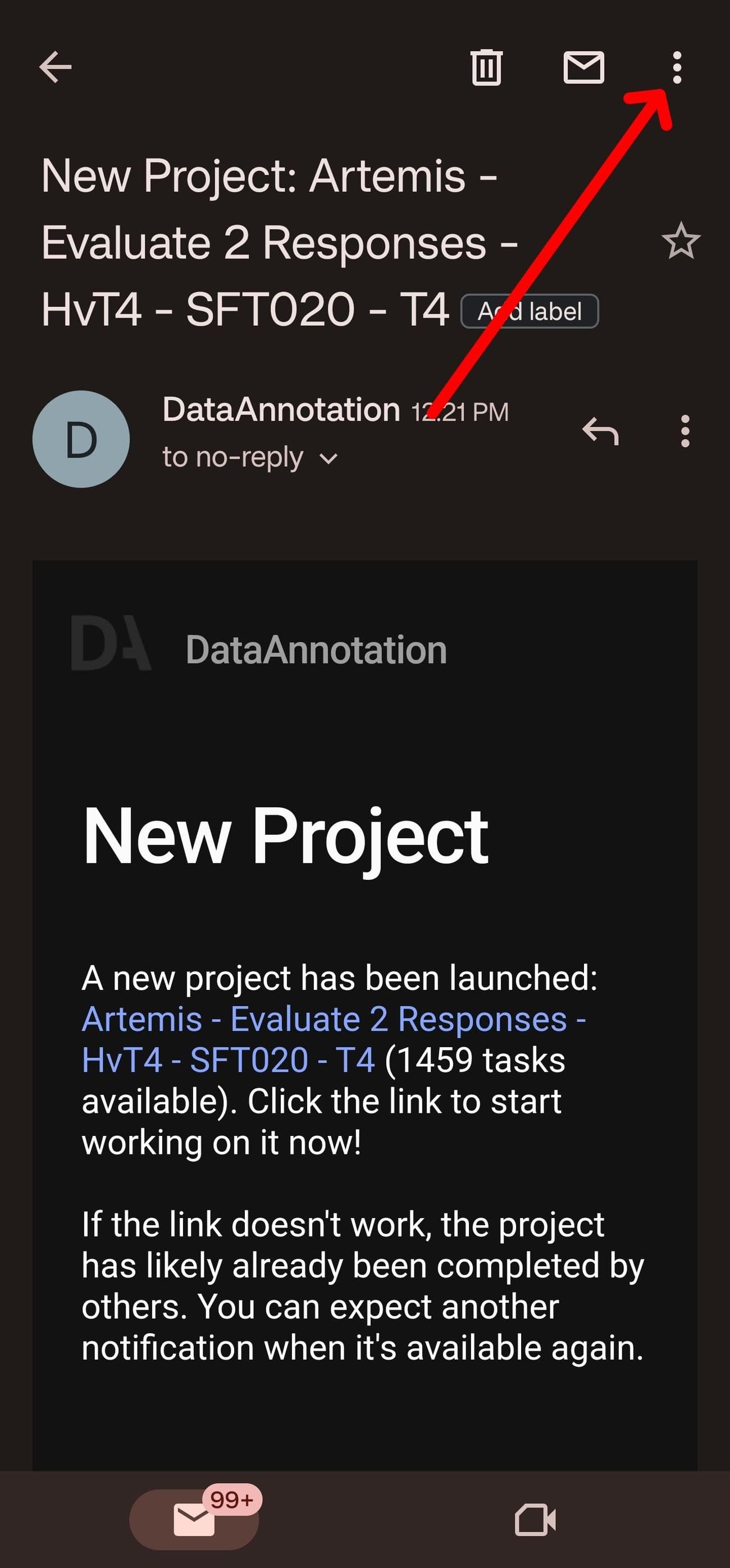
Επιλέξτε το αρχειοθετημένο μήνυμα. Στην επάνω δεξιά γωνία της οθόνης, πατήστε το
τρεις τελείες
κουμπί μενού
. -
Παρακέντηση
Μετακίνηση στα Εισερχόμενα
. Το email επιστρέφει στο φάκελο εισερχομένων.

-
Εναλλακτικά, πατήστε το
εικόνα προφίλ
του αρχειοθετημένου μηνύματος και επιλέξτε
Μετακίνηση στα Εισερχόμενα
από το κουμπί μενού.


Αρχειοθέτηση με Gmail: Μια απλή εμπειρία
Υπάρχουν πολλοί τρόποι για να αξιοποιήσετε στο έπακρο την εμπειρία σας στο Gmail και η αρχειοθέτηση μηνυμάτων σάς επιτρέπει να καθαρίζετε χώρο στα εισερχόμενά σας ενώ αποθηκεύετε σημαντικές πληροφορίες. Μπορείτε επίσης να αρχειοθετήσετε με άλλες υπηρεσίες email, όπως το Microsoft 365. Ωστόσο, καθώς το Gmail είναι η πιο δημοφιλής υπηρεσία αποστολής email στον κόσμο, αυτός ο οδηγός σίγουρα θα βοηθήσει όσους χρειάζονται έναν έξυπνο και απλό τρόπο να παρακολουθούν τα αρχεία τους.

