
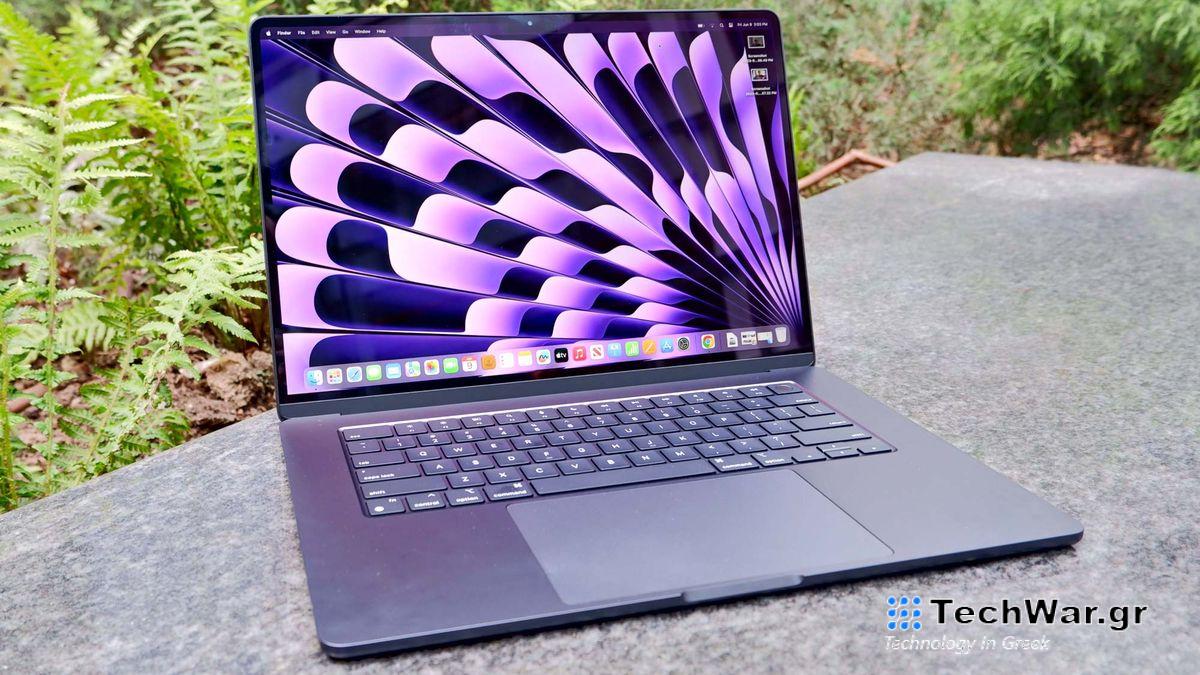
Εάν μόλις αποκτήσατε ένα ολοκαίνουργιο Mac, ανεξάρτητα από το εάν είναι MacBook Pro, MacBook Air ή iMac, υπάρχουν διάφορες καθολικές ρυθμίσεις και λειτουργίες που πρέπει να λάβετε υπόψη από την αρχή. Εάν αισθάνεστε λίγο μπερδεμένοι από το
macOS
— εάν έχετε χρησιμοποιήσει μόνο
Windows
, για παράδειγμα — ορισμένα από αυτά μπορεί επίσης να σας βοηθήσουν να προσαρμοστείτε στο νέο λειτουργικό σύστημα. Μερικές τροποποιήσεις εδώ και εκεί μπορούν επίσης να κάνουν μεγάλη διαφορά στον τρόπο χρήσης του Mac σας, επιτρέποντας στον υπολογιστή σας να αισθάνεστε πιο ρευστό και παραγωγικό.
Εδώ παρουσιάζουμε 11 συμβουλές για τη ρύθμιση του νέου σας Mac, καμία από τις οποίες δεν θα σας κοστίσει ούτε μια δεκάρα, αλλά όλες θα μπορούσαν να αποδείξουν το
βάρος
τους σε χρυσό. Ακολουθώντας τα, θα διασφαλίσετε ότι είστε ενημερωμένοι και ότι μπορείτε να χρησιμοποιήσετε τα δεδομένα σας από το παρελθόν. Θα διαπιστώσετε επίσης ότι η πλοήγηση είναι ευκολότερη και οι πληροφορίες είναι πολύ πιο εύκολα διαθέσιμες στα χέρια σας.
11 συμβουλές για τη ρύθμιση του νέου σας Mac
Αυτές οι συμβουλές βασίστηκαν σε
macOS Sonoma
. Ορισμένες λειτουργίες δεν είναι διαθέσιμες για παλαιότερα λειτουργικά συστήματα.
1. Τραβήξτε ένα στιγμιότυπο οθόνης ή εγγράψτε την οθόνη
(Εικόνα: © Future)
Είναι πολύ εύκολο να τραβήξετε ένα στιγμιότυπο οθόνης σε Mac χάρη στο ενσωματωμένο εργαλείο αποκοπής στο macOS. Η μέθοδος που θα επιλέξετε, ωστόσο, εξαρτάται από το τι προσπαθείτε να επιτύχετε. Για παράδειγμα, εάν θέλετε να τραβήξετε ένα στιγμιότυπο οθόνης ολόκληρης της οθόνης, τότε πρέπει να το κάνετε
πατήστε Command + Shift + 3
στο πληκτρολόγιό σας. Εάν προτιμάτε να τραβήξετε ένα στιγμιότυπο οθόνης ενός τμήματος της οθόνης, θα το κάνατε
πατήστε Command + Shift + 4
τότε στο πληκτρολόγιό σου
κάντε κλικ και σύρετε τον δείκτη
γύρω από το τμήμα που θέλετε να αποτυπώσετε – απλώς
αμολάω
να πάρει τη βολή.
Υπάρχουν επιπλέον διαθέσιμες επιλογές, μία από τις οποίες είναι η δυνατότητα εγγραφής της οθόνης Mac. Για αυτό,
πατήστε Command + Shift + 5
,
επιλέξτε μια επιλογή εγγραφής
και
κάντε κλικ στην επιλογή Εγγραφή
. Μπορείτε τότε
κάντε κλικ στο Διακοπή
όταν τελειώσεις.
Πλήρης οδηγός:
Πώς να τραβήξετε ένα στιγμιότυπο οθόνης σε Mac
2. Τρόπος αναγκαστικής διακοπής σε Mac
(Εικόνα: © Future)
Εάν μια
εφαρμογή
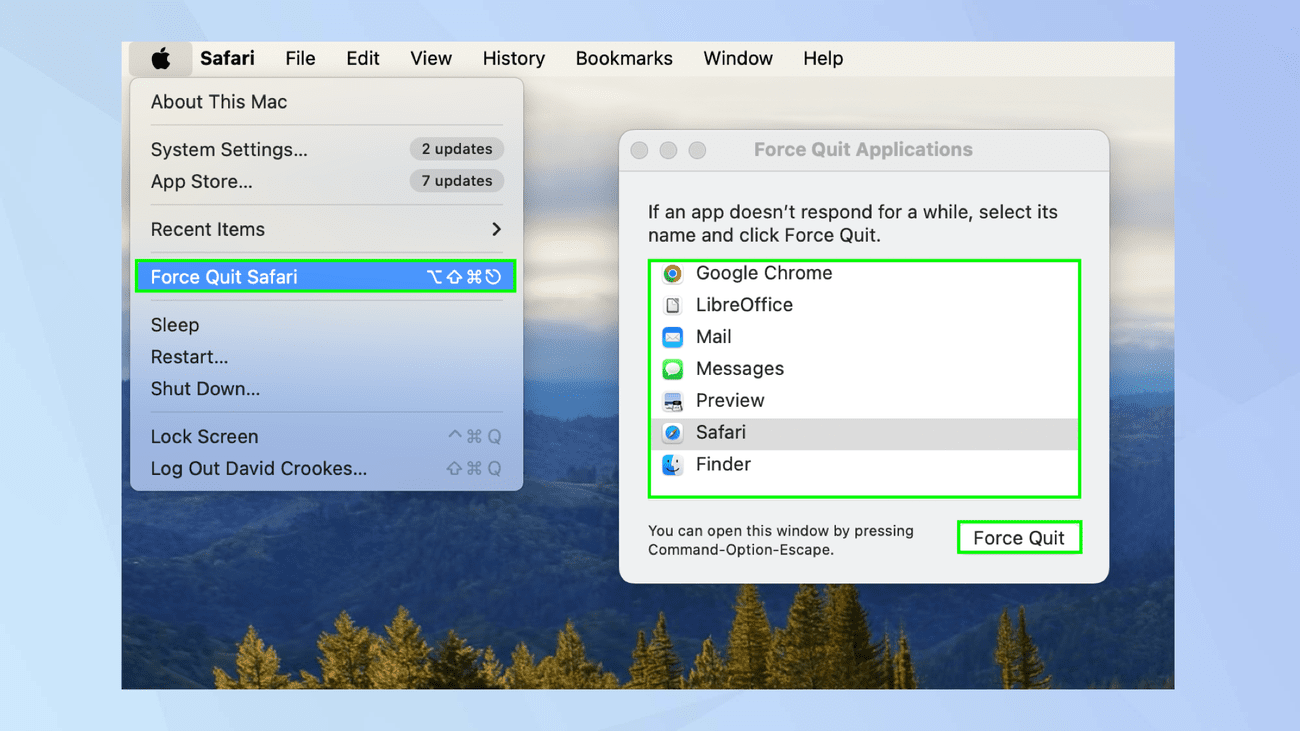
παγώνει ή δεν λειτουργεί σωστά και θέλει απλώς να τραβήξει πλήρως την πρίζα, τότε μια αναγκαστική διακοπή θα κάνει το κόλπο. Υπάρχουν πολλοί τρόποι για να γίνει αυτό.
Θα μπορούσες
κάντε δεξί κλικ σε μια εφαρμογή στο Dock
(μαθαίνω
πώς να κάνετε δεξί κλικ στο Mac
αν δεν είστε σίγουροι) τότε
επιλέξτε Αναγκαστική έξοδος
.
Θα μπορούσατε επίσης
κάντε κλικ στο λογότυπο της Apple
στο επάνω αριστερό μέρος της οθόνης,
επιλέξτε Αναγκαστική έξοδος
και
επιλέξτε την εφαρμογή
θέλεις να τα παρατήσεις.
Ή, για μια εφαρμογή που είναι ανοιχτή,
κρατήστε πατημένο το Command + Shift + Option
και
κάντε κλικ στο Escape
.
Πλήρης οδηγός:
Πώς να διακόψετε αναγκαστικά σε Mac
3. Χρησιμοποιήστε διαίρεση οθόνης
(Εικόνα: © Future)
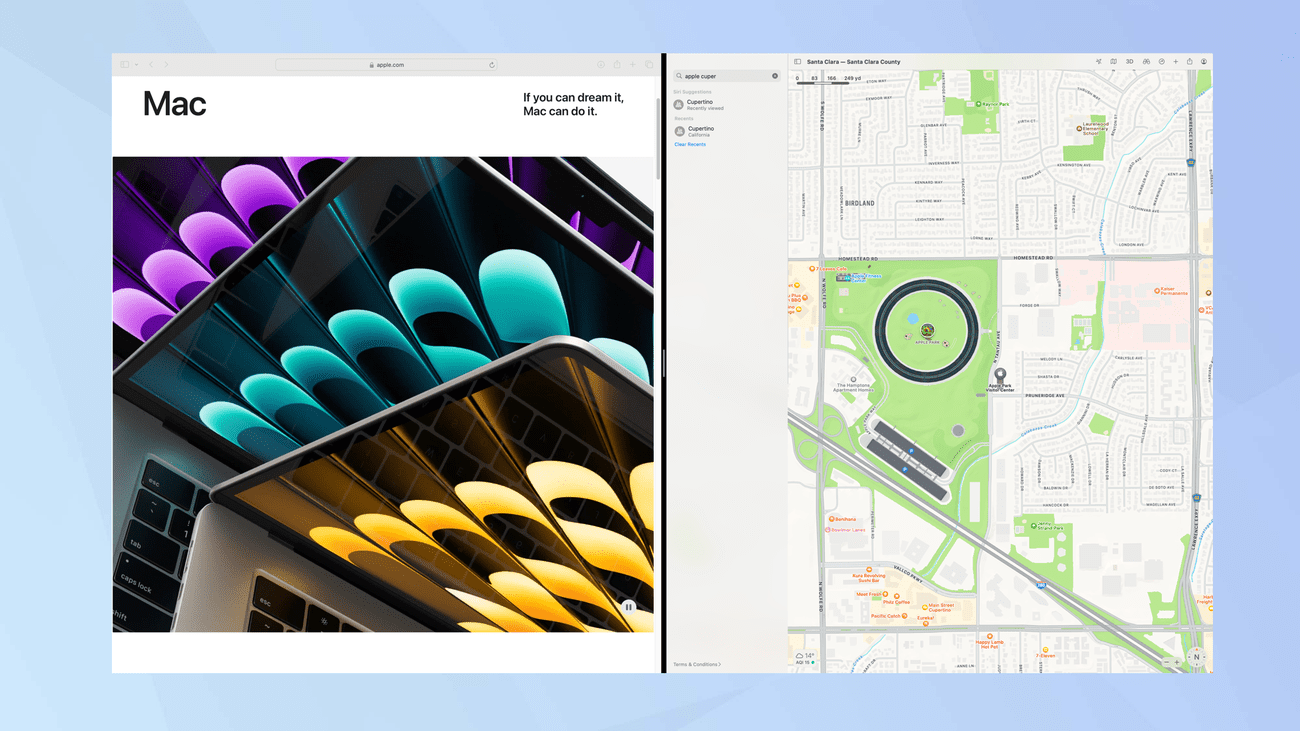
Η επιλογή διαχωρισμού οθόνης είναι ιδανική για πολλαπλές εργασίες, επιτρέποντας σε δύο εφαρμογές να εκτελούνται ταυτόχρονα, δίπλα-δίπλα στην οθόνη του Mac σας. Αντί να πάτε στην ταλαιπωρία της αλλαγής μεγέθους των παραθύρων, επιτρέπετε και στις δύο εφαρμογές να γεμίζουν το τμήμα της οθόνης τους.
Απλά
ανοίξτε δύο ή περισσότερες εφαρμογές
. Επειτα
τοποθετήστε το δείκτη του ποντικιού πάνω από το πράσινο κουμπί πλήρους οθόνης
σε μία εφαρμογή και
κάντε κλικ στο Παράθυρο πλακιδίων στα αριστερά/δεξιά της οθόνης
. Επόμενο,
επιλέξτε άλλη εφαρμογή
από την άλλη πλευρά της οθόνης. Αυτή η εφαρμογή θα εμφανιστεί δίπλα στην πρώτη. Μπορείς
σύρετε το ρυθμιστικό στη μέση
για να προσαρμόσετε πόσο χώρο επιτρέπεται να καταλαμβάνει κάθε εφαρμογή.
Πατήστε Escape
για έξοδο από τη λειτουργία διαίρεσης οθόνης.
Πλήρης οδηγός:
Πώς να χωρίσετε την οθόνη σας σε Mac
4. Ελέγξτε το Mac σας από το iPhone σας
(Εικόνα: © Future)
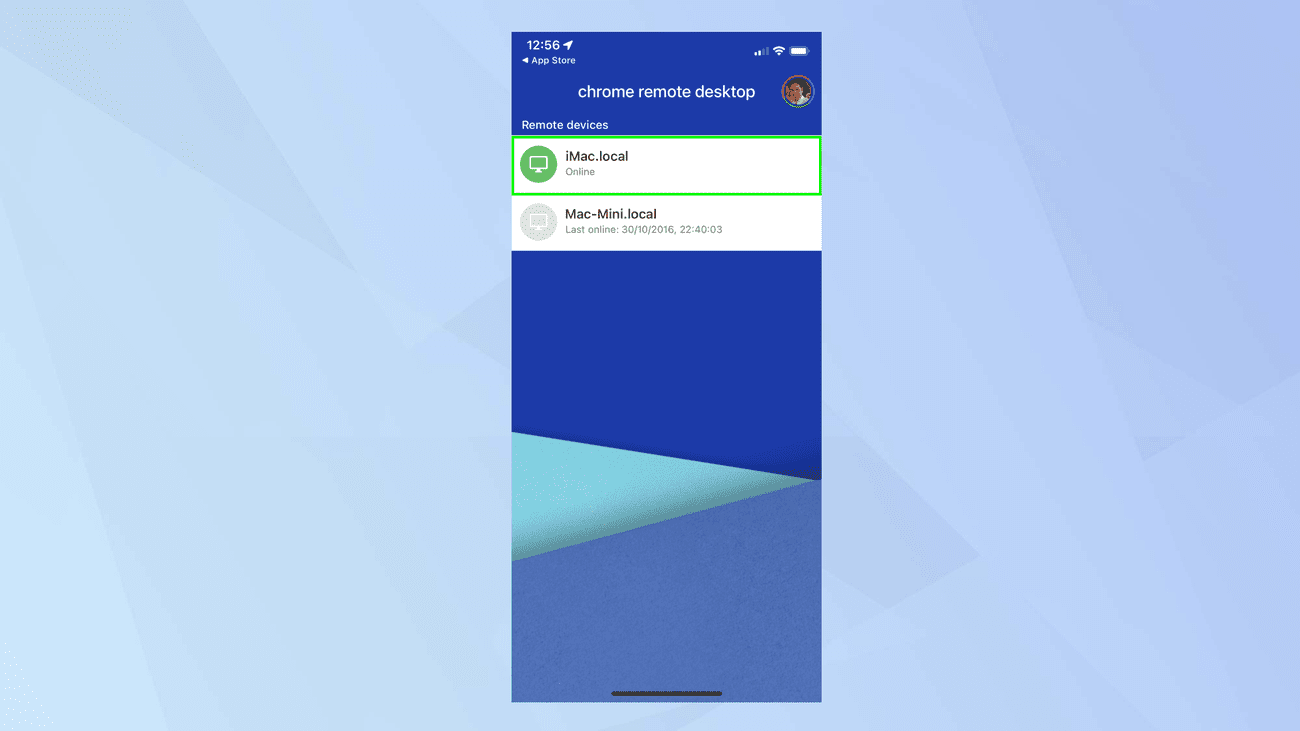
Εάν έχετε Mac, είναι επίσης πιθανό να έχετε iPhone και, αν συμβαίνει αυτό, τότε μπορείτε να αξιοποιήσετε ακόμη περισσότερο τον υπολογιστή σας. Το iPhone σας θα σας επιτρέψει να έχετε πρόσβαση στο Mac σας όταν βρίσκεστε έξω. Απλώς πρέπει να ρυθμίσετε τον υπολογιστή σας, χρησιμοποιώντας την εφαρμογή Απομακρυσμένης επιφάνειας εργασίας της Google.
Αντί να προσπαθήσετε να εξηγήσετε τα πάντα εδώ επειδή είναι μια σχετικά περιεκτική διαδικασία, θα πρέπει να ανατρέξετε στον πλήρη οδηγό μας. Αρκεί να πούμε ότι θα μπορείτε να συνδεθείτε στο Mac σας από μακριά και να το ελέγξετε. Μπορείτε επίσης να αποκτήσετε πρόσβαση σε αρχεία σε όλες τις συσκευές σας εάν χρησιμοποιείτε εφαρμογές αποθήκευσης cloud, όπως το
iCloud
, το Dropbox, το OneDrive ή το Google Drive.
Πλήρης οδηγός:
πώς να χειρίζεστε το Mac σας από απόσταση από το iPhone ή το iPad σας
5. Προσθέστε γραφικά στοιχεία στους επιτραπέζιους υπολογιστές
(Εικόνα: © Future)
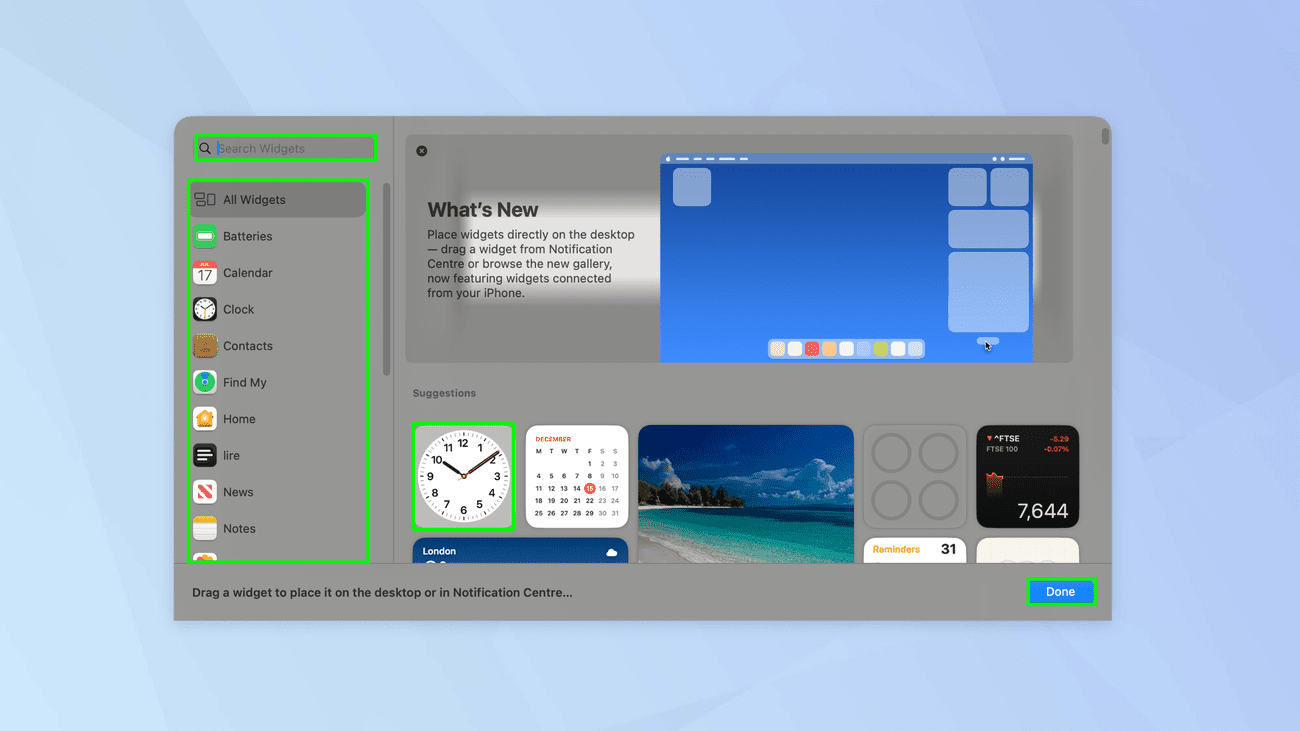
Με το macOS Sonoma, είναι πλέον δυνατή η προσθήκη γραφικών στοιχείων, συμπεριλαμβανομένων των διαδραστικών γραφικών στοιχείων, στην επιφάνεια εργασίας του Mac σας, οπότε γιατί να μην κολλήσετε αμέσως και να βρείτε αυτά που θα σας φανούν χρήσιμα.
Κάντε κλικ στην ημερομηνία και ώρα
στην επάνω δεξιά γωνία για να εμφανιστεί το Κέντρο ειδοποιήσεων
μετακινηθείτε προς τα κάτω
και
επιλέξτε Επεξεργασία γραφικών στοιχείων
. Μπορείς τώρα
περιηγηθείτε στα διαθέσιμα γραφικά στοιχεία
και
σύρετε τα γραφικά στοιχεία που θέλετε στην επιφάνεια εργασίας
.
Πλήρης οδηγός:
πώς να χρησιμοποιήσετε τα γραφικά στοιχεία macOS
6. Ρυθμίστε προφίλ Safari
(Εικόνα: © Future)
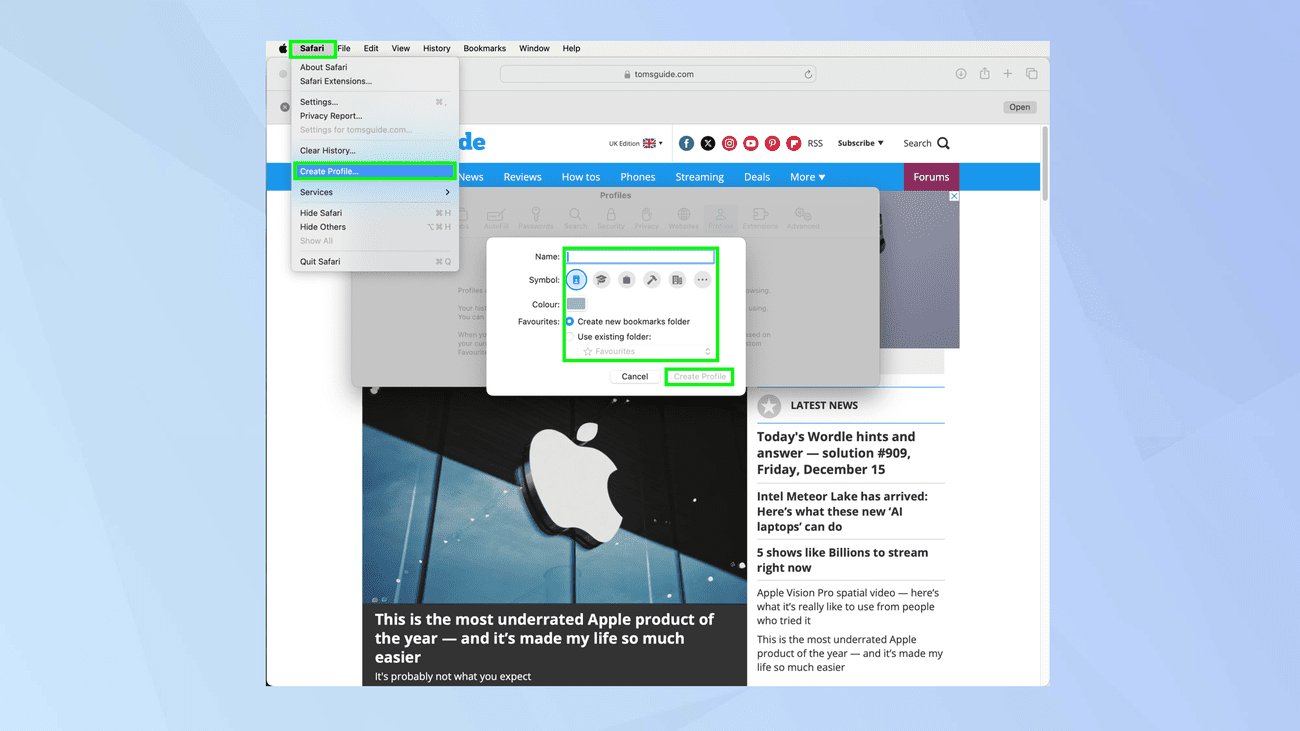
Με το Safari 17 και νεότερες εκδόσεις, μπορείτε να δημιουργήσετε ξεχωριστά προφίλ και να ομαδοποιήσετε τοποθεσίες Web ανάλογα με την περίσταση. Θα μπορούσατε να έχετε προφίλ Safari για μέλη της οικογένειας ή – που σημαίνει ότι θα έχουν το δικό τους ιστορικό, καρτέλες, ομάδες καρτελών και αγαπημένα – ή για προσωπική χρήση και εργασία. Αυτά μπορούν να δημιουργηθούν στο ίδιο το Safari
ανοίξτε την εφαρμογή Safari
έπειτα
επιλέξτε Safari
και
κάντε κλικ στην επιλογή Δημιουργία προφίλ
.
Επιλέξτε Έναρξη χρήσης προφίλ
και
προσθέστε ένα όνομα προφίλ
,
προσαρμόστε το εικονίδιο προφίλ
και
επιλέξτε πώς θέλετε να εμφανίζονται τα Αγαπημένα
.
Κάντε κλικ στην επιλογή Δημιουργία προφίλ
και θα βρείτε τα διαφορετικά που βρίσκονται στα αριστερά του παραθύρου Safari.
7. Μετατρέψτε τους ιστότοπους που χρησιμοποιείτε περισσότερο σε εφαρμογές
(Εικόνα: © Future)
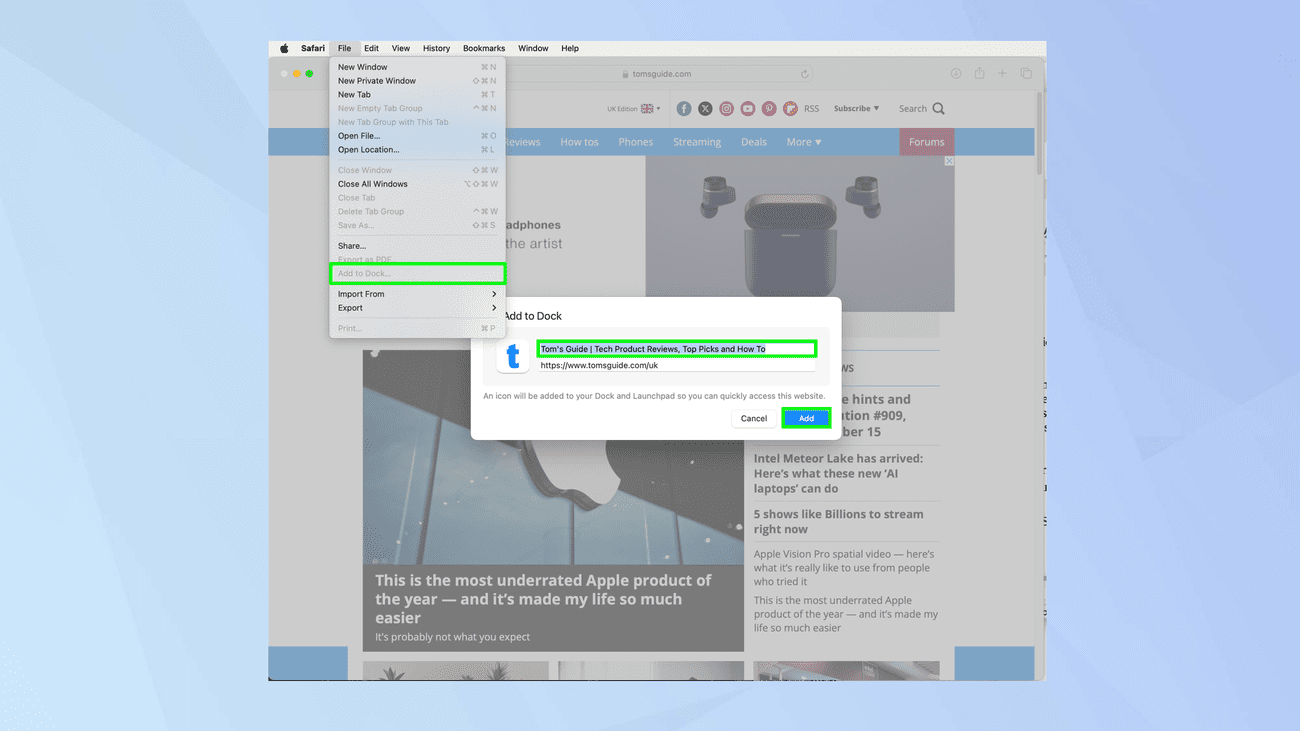
Εάν έχετε ιστότοπους που χρησιμοποιείτε σε τακτική βάση (ίσως tomsguide.com), τότε μπορείτε να τους μετατρέψετε σε εφαρμογές που μπορούν να τοποθετηθούν στο Dock. Με το macOS Sonoma, το μόνο που χρειάζεται είναι
πλοηγηθείτε σε έναν ιστότοπο
,
κάντε κλικ στο Αρχείο
και
επιλέξτε Προσθήκη στο Dock
.
Δώστε στην εφαρμογή ένα όνομα
και
επιλέξτε Προσθήκη
. Οταν εσύ
εκκινήστε την εφαρμογή
που μόλις δημιουργήσατε, θα διαπιστώσετε ότι μοιάζει και είναι σαν μια εφαρμογή με τα δικά της κουμπιά πλοήγησης και γραμμή εργαλείων.
8. Ενεργοποιήστε τις καυτές γωνίες
(Εικόνα: © Future)
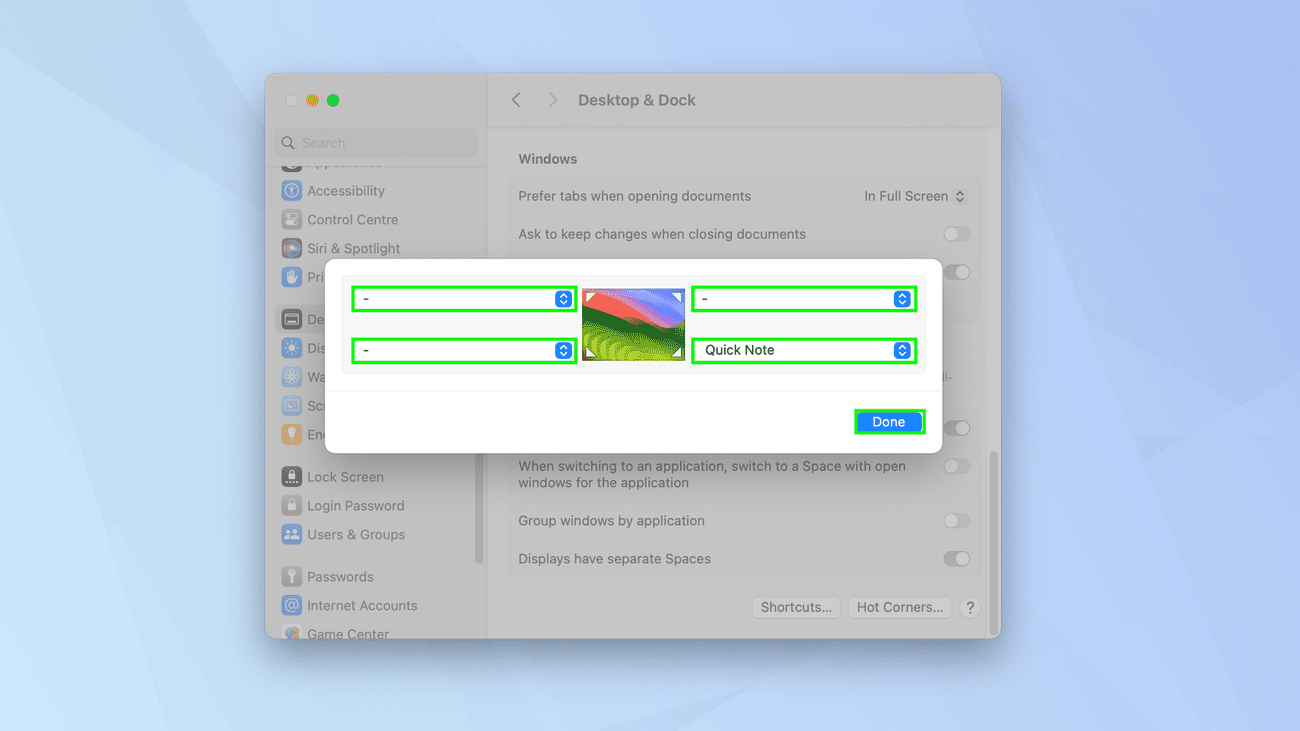
Οι καυτές γωνίες είναι πολύ χρήσιμες και καταλαβαίνετε πόσο χρήσιμες είναι μόνο όταν αρχίσετε να χρησιμοποιείτε τη λειτουργία. Σας επιτρέπει να εκχωρείτε λειτουργίες στη γωνία κάθε οθόνης διευκολύνοντας το κλείδωμα της οθόνης, τη θέση του Mac σε κατάσταση αναστολής λειτουργίας ή την εκκίνηση λειτουργιών και εφαρμογών, για παράδειγμα. Πρέπει να τα ρυθμίσετε εκ των προτέρων
κάντε κλικ στο λογότυπο της Apple
στην επάνω αριστερή γωνία και
επιλέξτε Ρυθμίσεις συστήματος
. Τώρα
επιλέξτε Desktop & Dock
και
μετακινηθείτε προς τα κάτω
προς την
κάντε κλικ στο Hot Corners
. Μπορείς τώρα
χρησιμοποιήστε τα αναπτυσσόμενα μενού για να επιλέξετε μια λειτουργία
για κάθε γωνία της οθόνης και
κάντε κλικ στο Done
. Όταν τοποθετείτε το δείκτη του ποντικιού σε αυτές τις γωνίες, η λειτουργία θα ενεργοποιηθεί.
9. Βρείτε το πληκτρολόγιο emoji στο Mac
(Εικόνα: © Future)
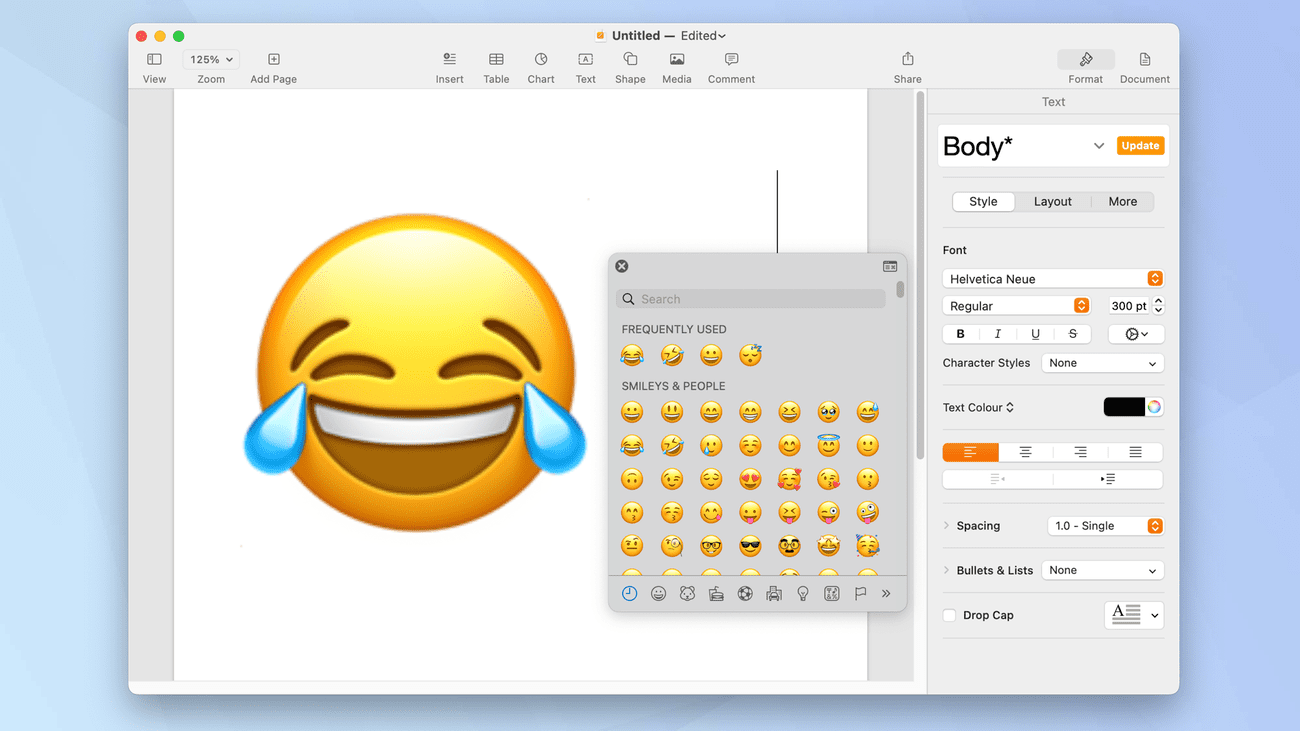
Αναμφίβολα θα γνωρίζετε πού βρίσκεται το πληκτρολόγιο του Mac σας – κάθεται ακριβώς μπροστά σας όταν χρησιμοποιείτε τον υπολογιστή σας. Αλλά, εκτός από τη δυνατότητα να αγγίξετε γράμματα, αριθμούς και σύμβολα, μπορείτε επίσης να χρησιμοποιήσετε ένα πληκτρολόγιο emoji.
Για πρόσβαση σε αυτό,
πατήστε Control + Command + Space
. Στη συνέχεια θα εμφανιστεί το πληκτρολόγιο emoji. Μπορείς
κάντε κλικ σε ένα emoji
για να το προσθέσετε σε ένα έγγραφο ή μπορείτε
χρησιμοποιήστε τη γραμμή αναζήτησης
αν δεν μπορείτε να βρείτε αυτό που θέλετε.
10. Ενεργοποιήστε το Stacks
(Εικόνα: © Future)
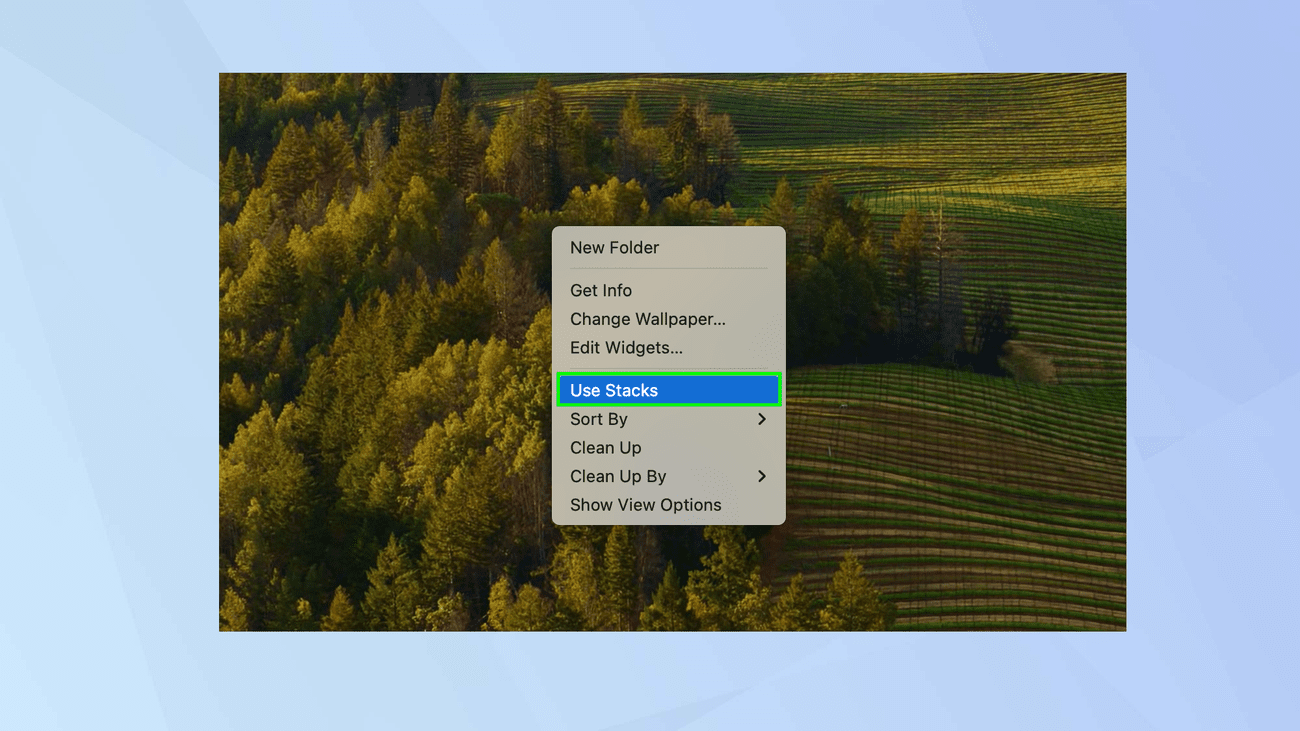
Μπορείτε να οργανώσετε αρχεία σε ομάδες χρησιμοποιώντας στοίβες στην επιφάνεια εργασίας σας. Για παράδειγμα, μπορείτε να συγκεντρώσετε όλες τις εικόνες σας μαζί και να έχετε έγγραφα σε μια άλλη στοίβα, έτοιμα για κλικ και επέκταση. Ωστόσο, θα χρειαστεί να ενεργοποιήσετε τη λειτουργία. Έτσι
κάντε κλικ στην επιφάνεια εργασίας
και
επιλέξτε Προβολή
. Τώρα
κάντε κλικ στην επιλογή Χρήση στοίβων
. Τα αρχεία σας θα στοιβάζονται αμέσως, δημιουργώντας μια πιο καθαρή επιφάνεια εργασίας.
11. Απενεργοποιήστε το Hey Siri
(Εικόνα: © Future)
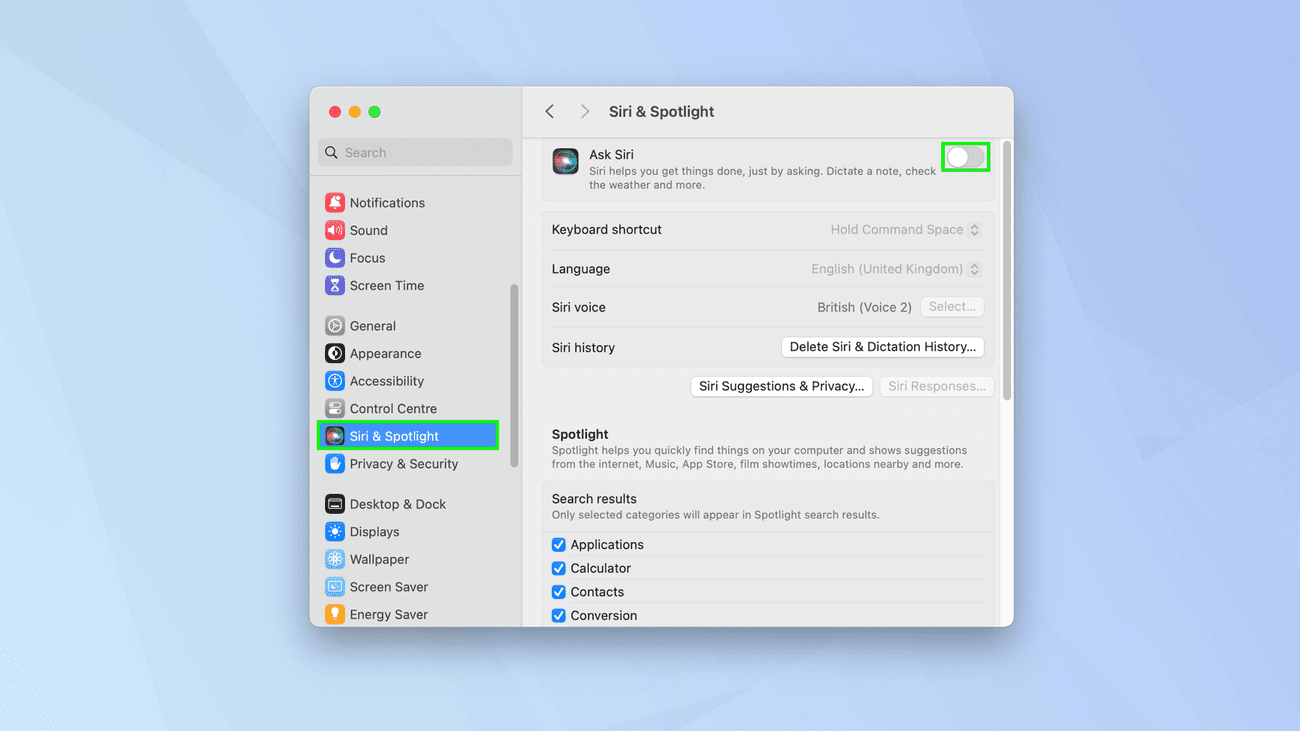
Το Hey Siri είναι πραγματικά χρήσιμο. Σας επιτρέπει να κάνετε μια δέσμη ερωτήσεων και να ολοκληρώσετε εργασίες. Αλλά μπορεί επίσης να είναι πολύ ενοχλητικό εάν έχετε iPhone ή iPad – η έκδοση εντολής σε μία από αυτές τις συσκευές θα μπορούσε κατά λάθος να απενεργοποιήσει το Siri στο Mac σας. Μπορείτε να απενεργοποιήσετε το Hey Siri εάν το κάνετε
κάντε κλικ στο εικονίδιο της Apple
,
επιλέξτε Ρυθμίσεις συστήματος
,
επιλέξτε Siri & Spotlight
και
απενεργοποιήστε το Ask Siri
.
Και ορίστε: 11 συμβουλές για τη ρύθμιση του νέου σας Mac! Μπορείτε επίσης να εμβαθύνετε στο Mac σας προσπαθώντας
18 εντολές macOS Terminal για να σας μετατρέψουν σε ισχυρό χρήστη
. Μπορείτε επίσης να μάθετε πώς να
ορίστε προεπιλεγμένες εφαρμογές σε Mac
ανακαλύπτω
πώς να εμφανίσετε τα κρυφά αρχεία στο Mac
και μάθε
πώς να καθαρίσετε την προσωρινή μνήμη σε Mac
.
VIA:
TomsGuide.com

