
Πώς να ρυθμίσετε και να χρησιμοποιήσετε την πλατφόρμα ροής της Google
Related Posts
Πριν από λίγο καιρό, η ρύθμιση της τηλεόρασής σας ήταν μια απλή υπόθεση που περιελάμβανε μια χούφτα καλώδια και ίσως μια επίσκεψη από την εταιρεία καλωδίων. Αλλά με την αυξανόμενη πανταχού παρουσία των έξυπνων τηλεοράσεων και τη μαζική αύξηση της δημοτικότητας των υπηρεσιών ροής, η ρύθμιση της τηλεόρασής σας σήμερα περιλαμβάνει επίσης τη σύνδεση στους λογαριασμούς σας Wi-Fi και Netflix. Παρόλο που το λειτουργικό σύστημα Tizen της Samsung κυριαρχεί στον χώρο της έξυπνης τηλεόρασης, το Android TV είναι στα άκρα. Ας δούμε πώς να το θέσετε σε λειτουργία, ώστε να απολαύσετε τις καλύτερες προσφορές του κόσμου της διαδικτυακής ψυχαγωγίας στη μεγάλη οθόνη του σαλονιού σας.
Πώς να ρυθμίσετε το Android TV σας
Το πρώτο πράγμα που πρέπει να γνωρίζετε για τις καλύτερες συσκευές ροής είναι ότι, όπως το Roku ή το
Amazon
Fire TV, το τηλεχειριστήριο είναι ο προεπιλεγμένος τρόπος αλληλεπίδρασης με την έξυπνη τηλεόραση ή το Android TV dongle. Αυτό σημαίνει ότι πρέπει να χρησιμοποιήσετε τα κουμπιά κατεύθυνσης για να επισημάνετε μια επιλογή και το κεντρικό κουμπί για να την επιλέξετε. Η απομακρυσμένη πλοήγηση μπορεί να είναι λίγο περίπλοκη, αλλά μόλις το καταφέρετε, θα περάσετε εύκολα μέσω της διεπαφής χρήστη.
Όταν αποκτήσετε το Android TV σας, κάντε τα βασικά, όπως συνδέστε το στον τοίχο και σε όποιες ενσύρματες εξωτερικές συσκευές ήχου έχετε. Από εκεί, μπορείτε να το ρυθμίσετε, ξεκινώντας με μια σύνδεση στο διαδίκτυο και έναν λογαριασμό
Google
.
Συνδέστε το Android TV σας στο διαδίκτυο
Ας ξεκινήσουμε ρυθμίζοντας τη σύνδεσή σας στο διαδίκτυο. Αυτό ποικίλλει ανάλογα με την κατάστασή σας. Εάν η τηλεόρασή σας βρίσκεται κοντά στο δρομολογητή σας, είναι καλύτερο να χρησιμοποιήσετε ένα καλώδιο Ethernet συνδεδεμένο στο δρομολογητή για να βεβαιωθείτε ότι η σύνδεσή σας είναι όσο το δυνατόν πιο σταθερή. Εάν συνδέεστε σε Wi-Fi, ακολουθήστε τα εξής βήματα:
-
Ενεργοποιήστε την τηλεόραση χρησιμοποιώντας το τηλεχειριστήριο. Στο τηλεχειριστήριο, πατήστε
ο
δόντι τροχού
για να εμφανιστεί ο πίνακας ρυθμίσεων. -
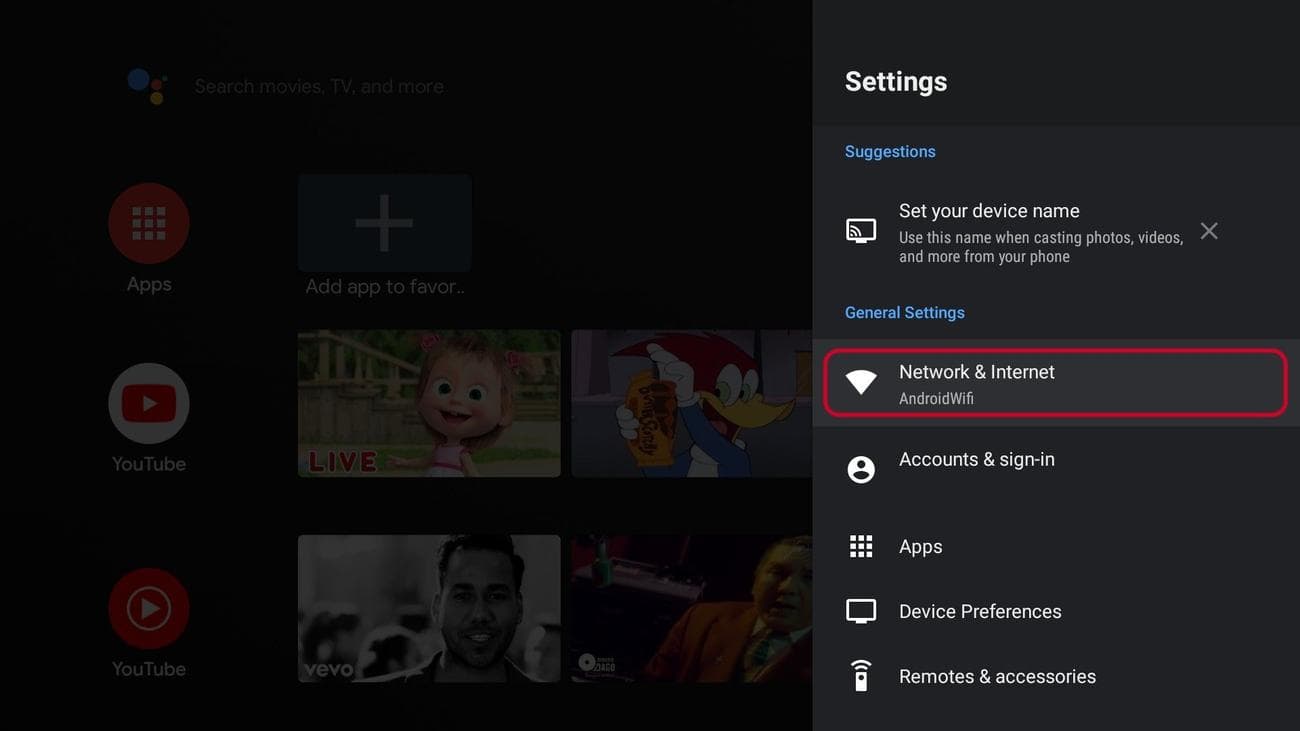
Χρησιμοποιήστε το πληκτρολόγιο κατεύθυνσης στο τηλεχειριστήριο για πλοήγηση προς τα κάτω
Δίκτυο & Διαδίκτυο
και χρησιμοποιήστε το
μεσαίο κουμπί
για να ανοίξετε τις επιλογές δικτύου.
-
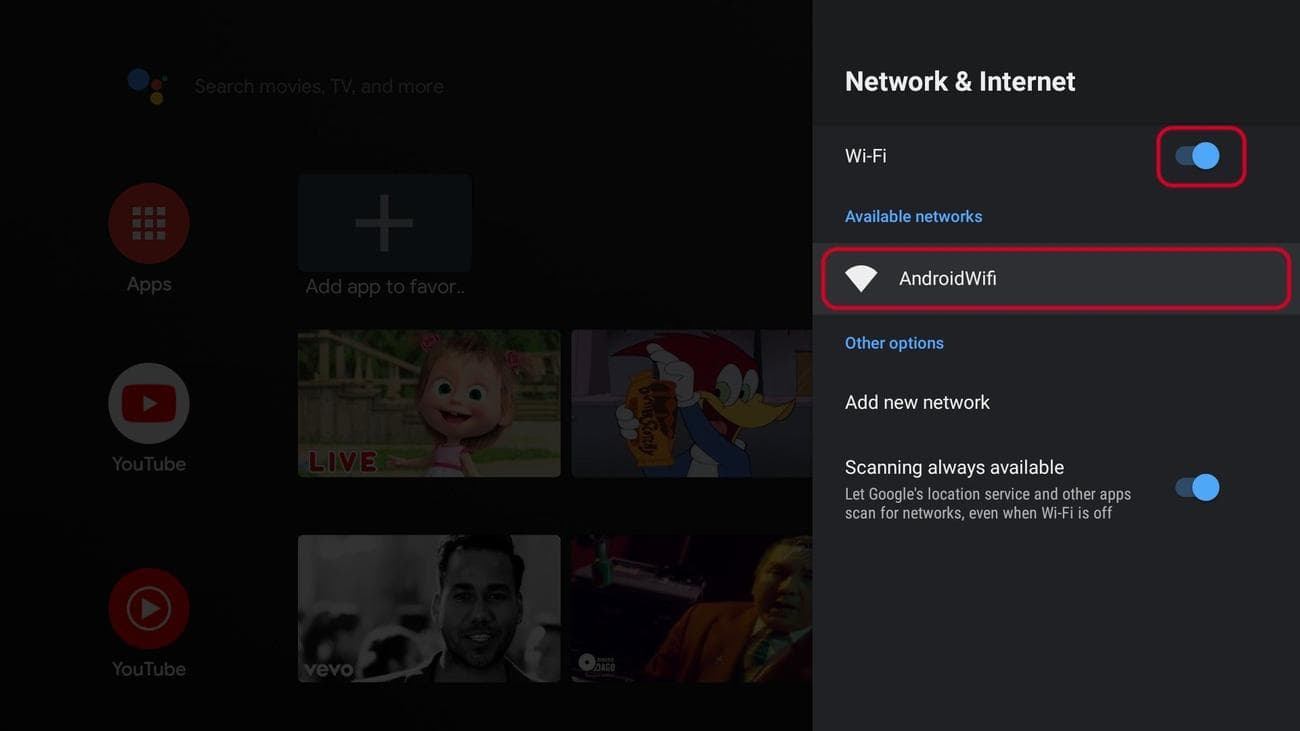
Ανάβω
Wi-Fi
χρησιμοποιώντας το διακόπτη εναλλαγής στο επάνω μέρος του διαλείμματος και, στη συνέχεια, περιμένετε έως ότου η συσκευή πραγματοποιήσει σάρωση για δίκτυα. -
Όταν η τηλεόραση εντοπίσει το δίκτυό σας Wi-Fi, χρησιμοποιήστε το
κουμπιά κατεύθυνσης
για να μετακινηθείτε προς τα κάτω στο δίκτυό σας και το
μεσαίο κουμπί
για να συνδεθείτε.
-
Εάν το δίκτυό σας απαιτεί κωδικό πρόσβασης, εισαγάγετε τον κωδικό πρόσβασης χρησιμοποιώντας το πληκτρολόγιο οθόνης και τα κουμπιά κατεύθυνσης. Στη συνέχεια κάντε κλικ στο
Εισαγω
σύμβολο στο πληκτρολόγιο οθόνης
για να συνδεθείτε. - Η τηλεόρασή σας εμφανίζει ένα μήνυμα ότι συνδέεται και στη συνέχεια επιβεβαιώνει ότι είναι συνδεδεμένη.
Πώς να συνδέσετε τον λογαριασμό σας Google στο Android TV
Τώρα που είστε συνδεδεμένοι, το επόμενο καλύτερο που έχετε να κάνετε είναι να συνδέσετε τον λογαριασμό σας Google στην τηλεόρασή σας. Χρησιμοποιήστε το κουμπί αρχικής οθόνης στο στοιχείο ελέγχου για να επιστρέψετε στην αρχική οθόνη και, στη συνέχεια, ακολουθήστε τα εξής βήματα:
-
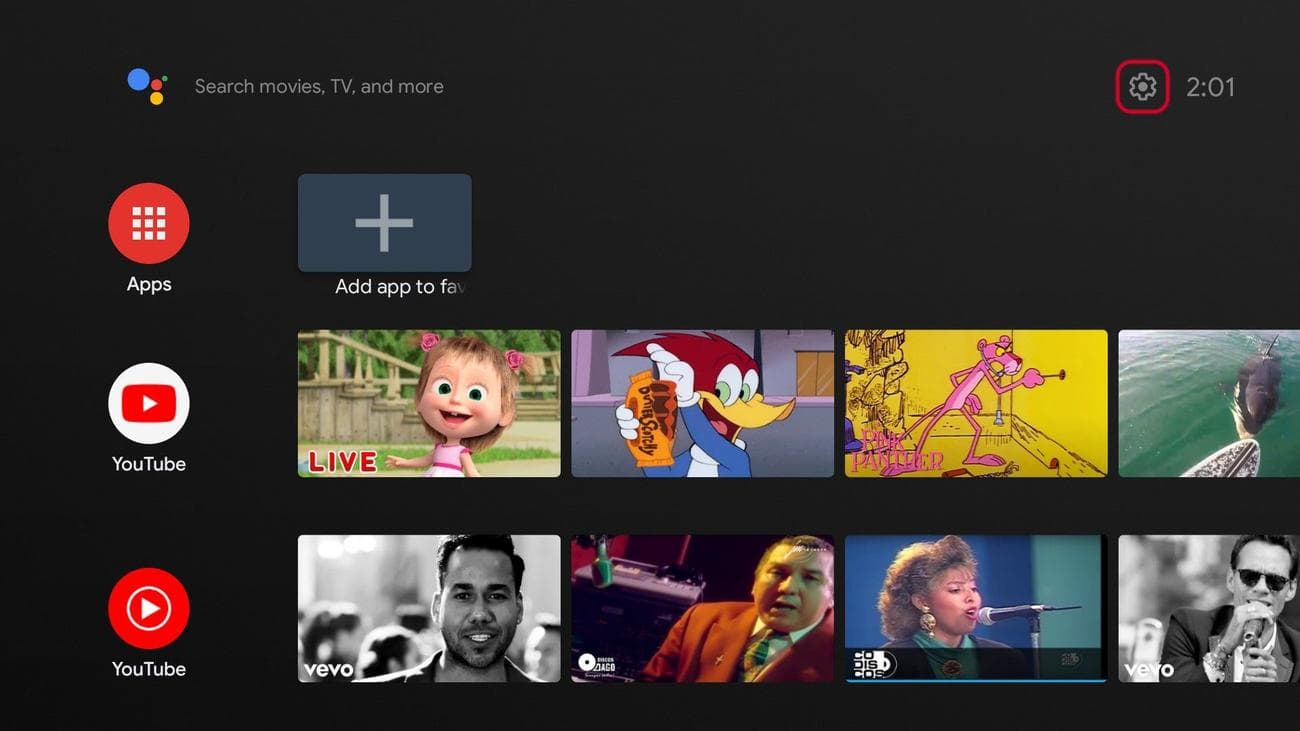
Σπρώξτε το
ρυθμίσεις γρανάζι
στο τηλεχειριστήριο για να εμφανιστεί ο πίνακας ρυθμίσεων στα δεξιά
της οθόνης.
-
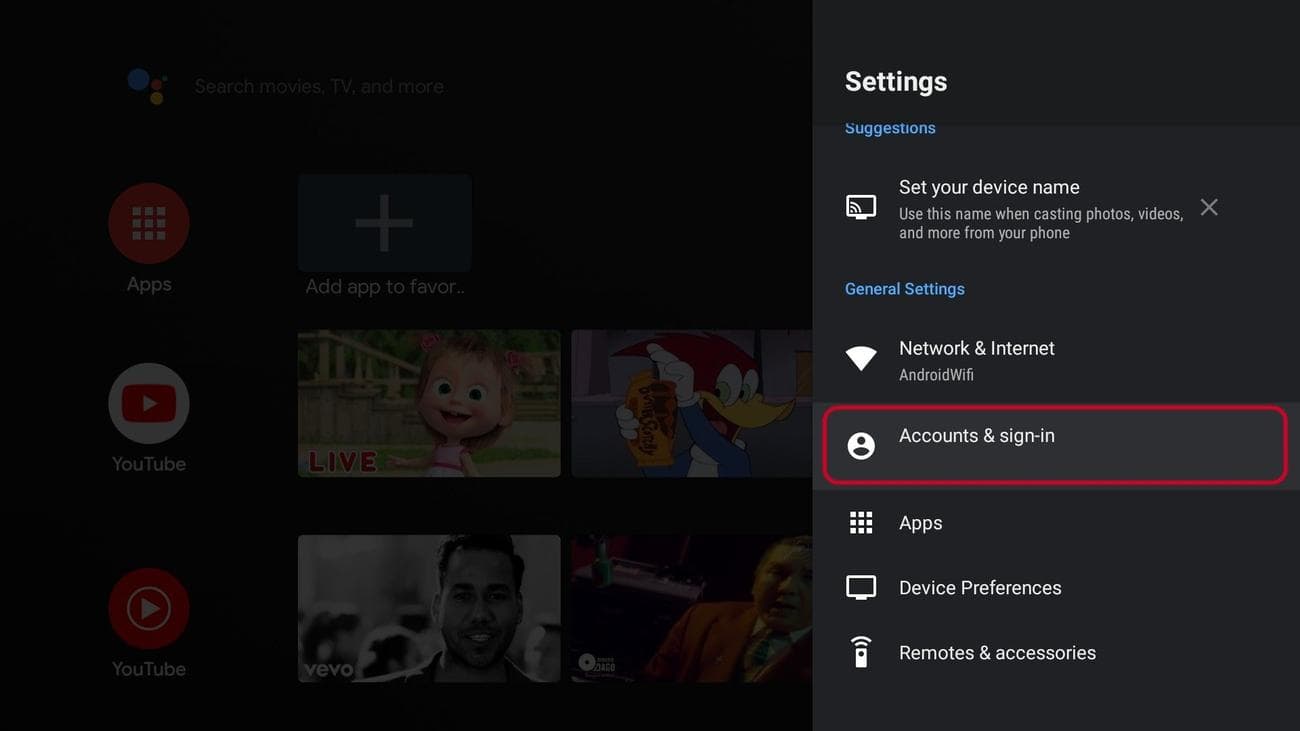
Στον πίνακα ρυθμίσεων, κάντε κύλιση προς τα κάτω και επιλέξτε
Λογαριασμοί και είσοδος
.
-
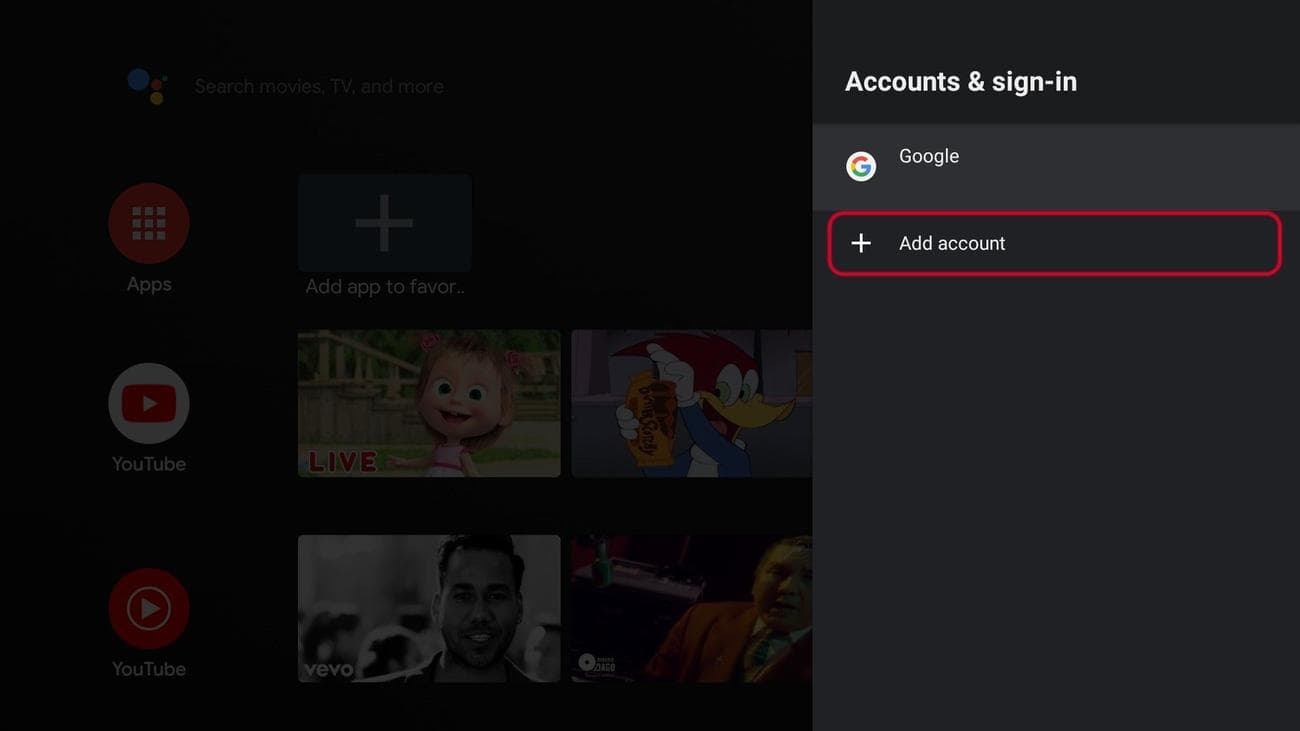
Σε
Λογαριασμοί και είσοδος
επιλέξτε
Προσθήκη λογαριασμού
για να προσθέσετε έναν λογαριασμό.
-
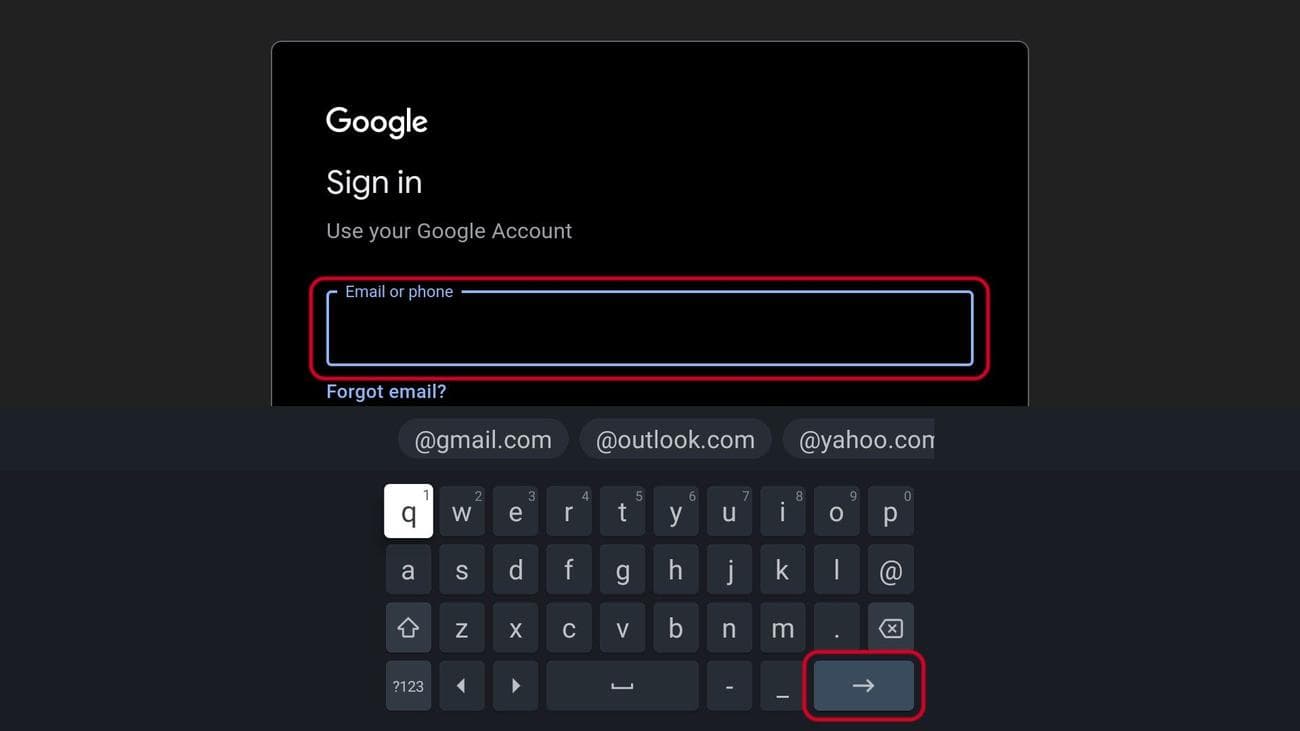
Εισαγάγετε τα διαπιστευτήριά σας χρησιμοποιώντας το πληκτρολόγιο οθόνης, ξεκινώντας από τη διεύθυνση email σας. Τύπος
Επόμενο
μετά την εισαγωγή του email.
-
Εισαγάγετε τον κωδικό πρόσβασής σας στην επόμενη οθόνη. Μπορείτε να εμφανίσετε τον κωδικό πρόσβασής σας με ένα πλαίσιο ελέγχου κάτω από το πεδίο κειμένου για να τον δείτε πιο εύκολα. Αφού εισαγάγετε τον κωδικό πρόσβασής σας, επιλέξτε
Εισαγω
για να συνδεθείτε.
Πώς να εγκαταστήσετε εφαρμογές στο Android TV
Τώρα που ο λογαριασμός σας Google είναι συνδεδεμένος στο Android TV σας, μπορείτε να εγκαταστήσετε εφαρμογές από το κατάστημα εφαρμογών για πρόσβαση σε περισσότερο περιεχόμενο, λειτουργικότητα ή παιχνίδια. Η εγκατάσταση εφαρμογών σε Android TV είναι παρόμοια με αυτή σε ένα τηλέφωνο Android.
Για να εγκαταστήσετε μια εφαρμογή, βεβαιωθείτε ότι βρίσκεστε στην αρχική οθόνη και ακολουθήστε τα εξής βήματα:
-
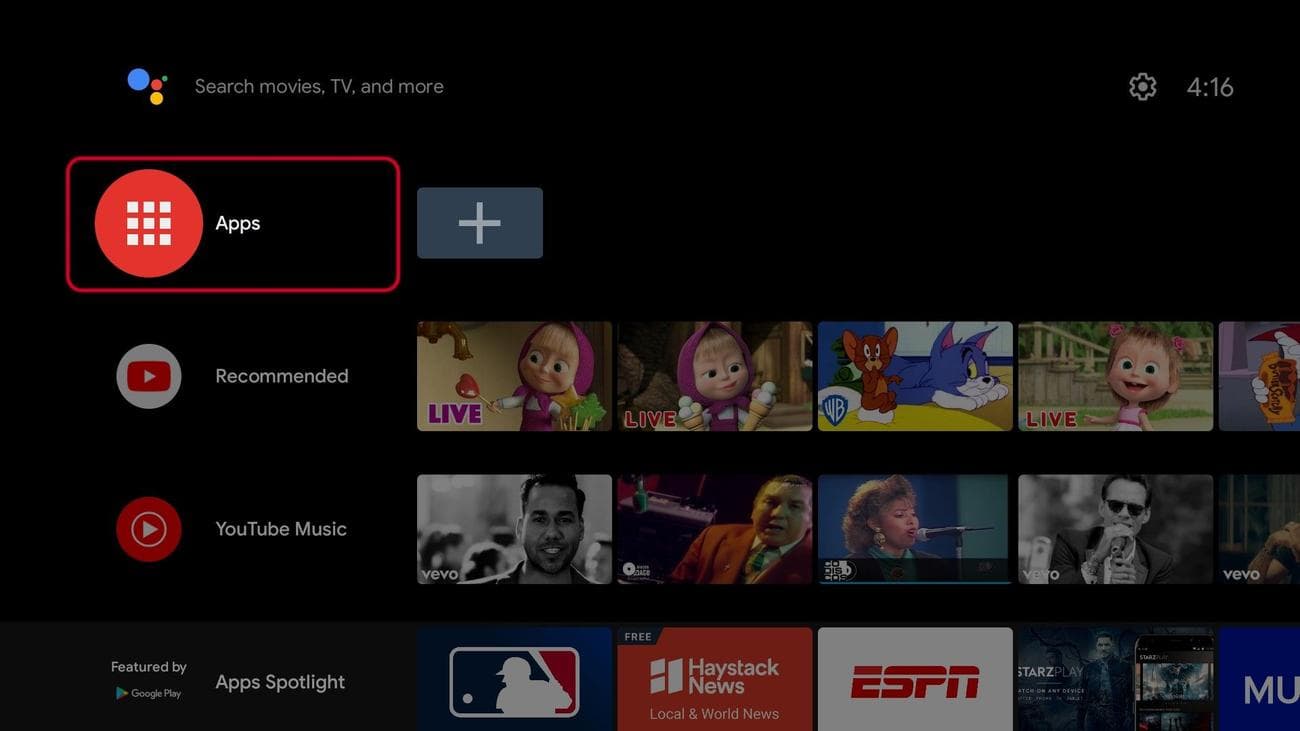
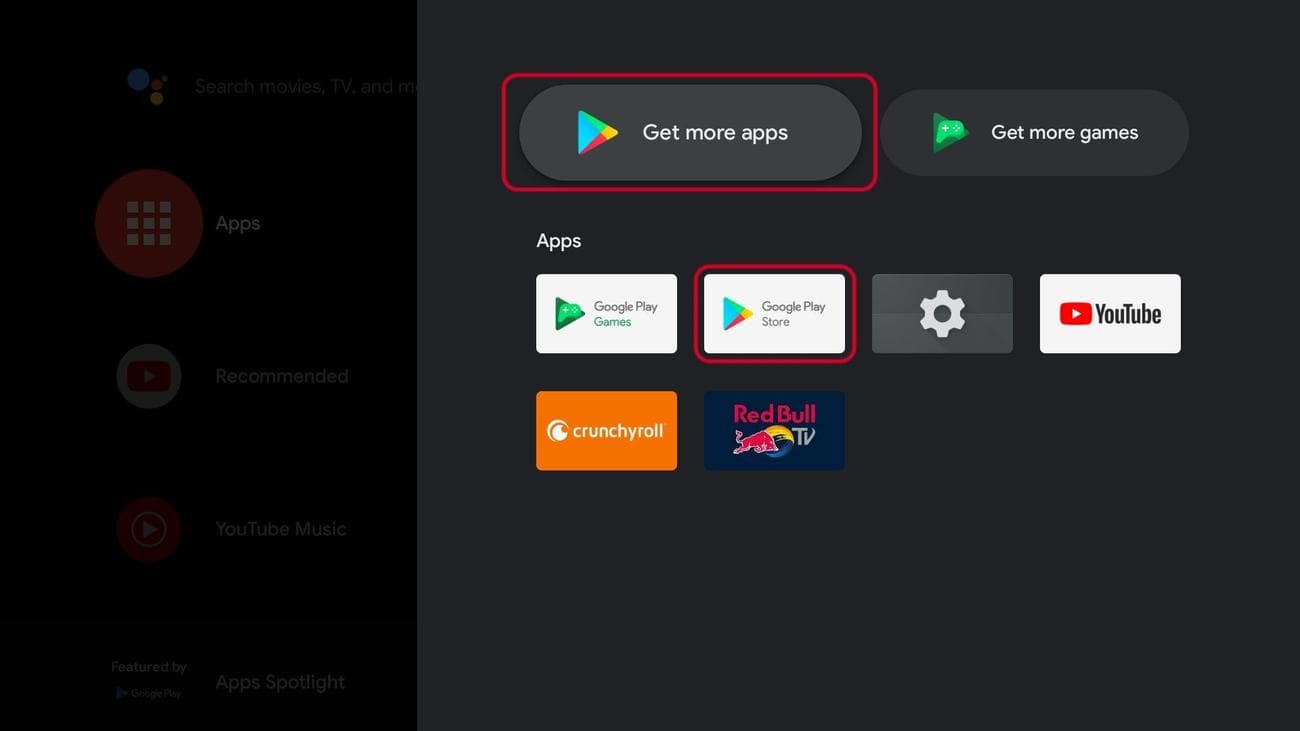
Ανοίξτε το συρτάρι εφαρμογών επιλέγοντας
Εφαρμογές
στην αρχική οθόνη.
-
Βρείτε και ανοίξτε το
Play Store
στο συρτάρι εφαρμογών ή επιλέξτε
Πάρε περισσότερες εφαρμογές
για να ανοίξετε το Play Store.
-
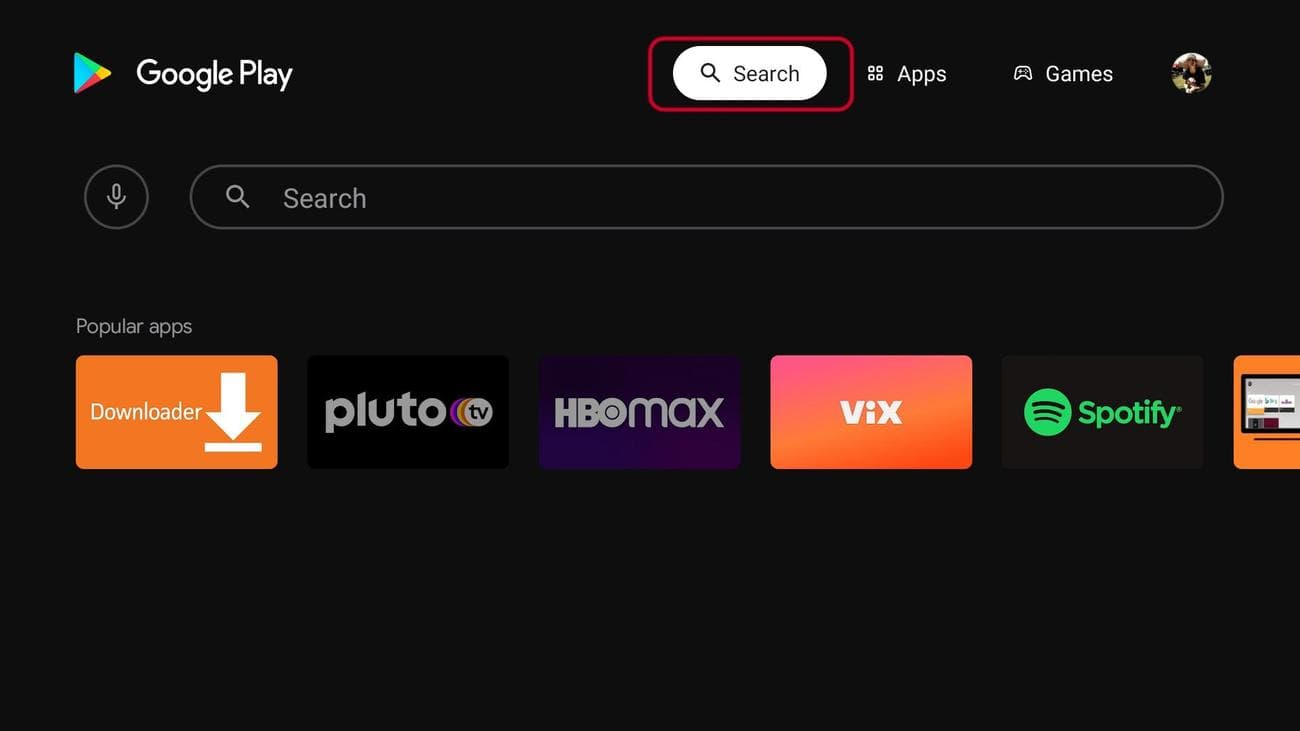
Στο
Play Store
βρείτε την εφαρμογή ή αναζητήστε την επιλέγοντας τη γραμμή αναζήτησης και πληκτρολογώντας το όνομα της εφαρμογής.
-
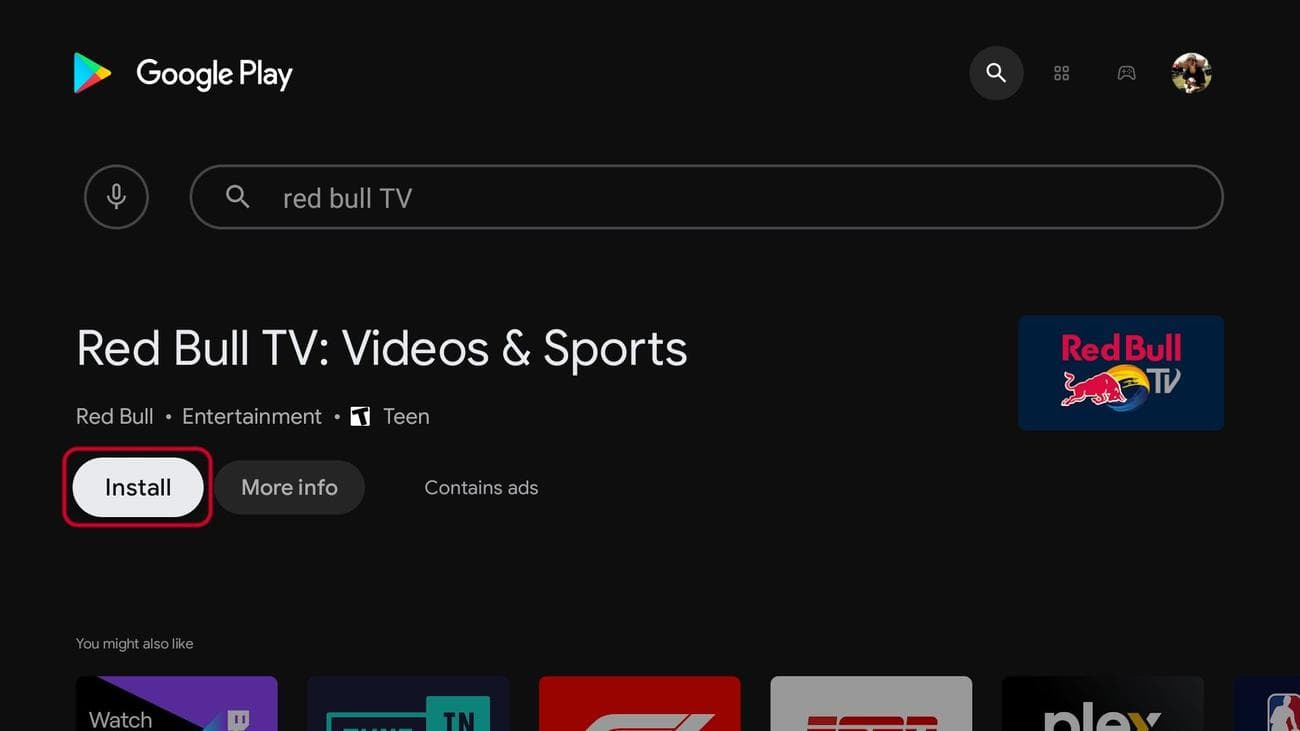
Επιλέγω
Εγκαθιστώ
κάτω από το σωστό αποτέλεσμα στα αποτελέσματα αναζήτησης.
- Μετά από μια σύντομη αναμονή, η εφαρμογή εμφανίζεται στο συρτάρι εφαρμογών σας και μπορείτε να έχετε πρόσβαση σε αυτήν όπως θα κάνατε στο τηλέφωνο ή το tablet σας.
Πώς να χρησιμοποιήσετε το Android TV: Τα βασικά
Τώρα που το Android TV σας έχει ρυθμιστεί και είναι έτοιμο για χρήση, έχουμε μερικές χρήσιμες συμβουλές και κόλπα που θα σας βοηθήσουν να αξιοποιήσετε στο έπακρο την εμπειρία έξυπνης τηλεόρασης.
Μετάδοση βίντεο στην τηλεόρασή σας από το smartphone, το tablet ή το φορητό υπολογιστή σας
Ένα από τα πιο όμορφα πράγματα για τις τηλεοράσεις Android είναι ότι μπορείτε να κάνετε μετάδοση σε αυτές χωρίς επιπλέον αξεσουάρ, όπως ένα Google Chromecast. Η μόνη απαίτηση είναι η κινητή συσκευή από την οποία κάνετε μετάδοση να βρίσκεται στο ίδιο δίκτυο Wi-Fi με την τηλεόρασή σας.
- Ανοίξτε την εφαρμογή που έχει το περιεχόμενο που θέλετε να μεταδώσετε στην οθόνη της τηλεόρασης.
-
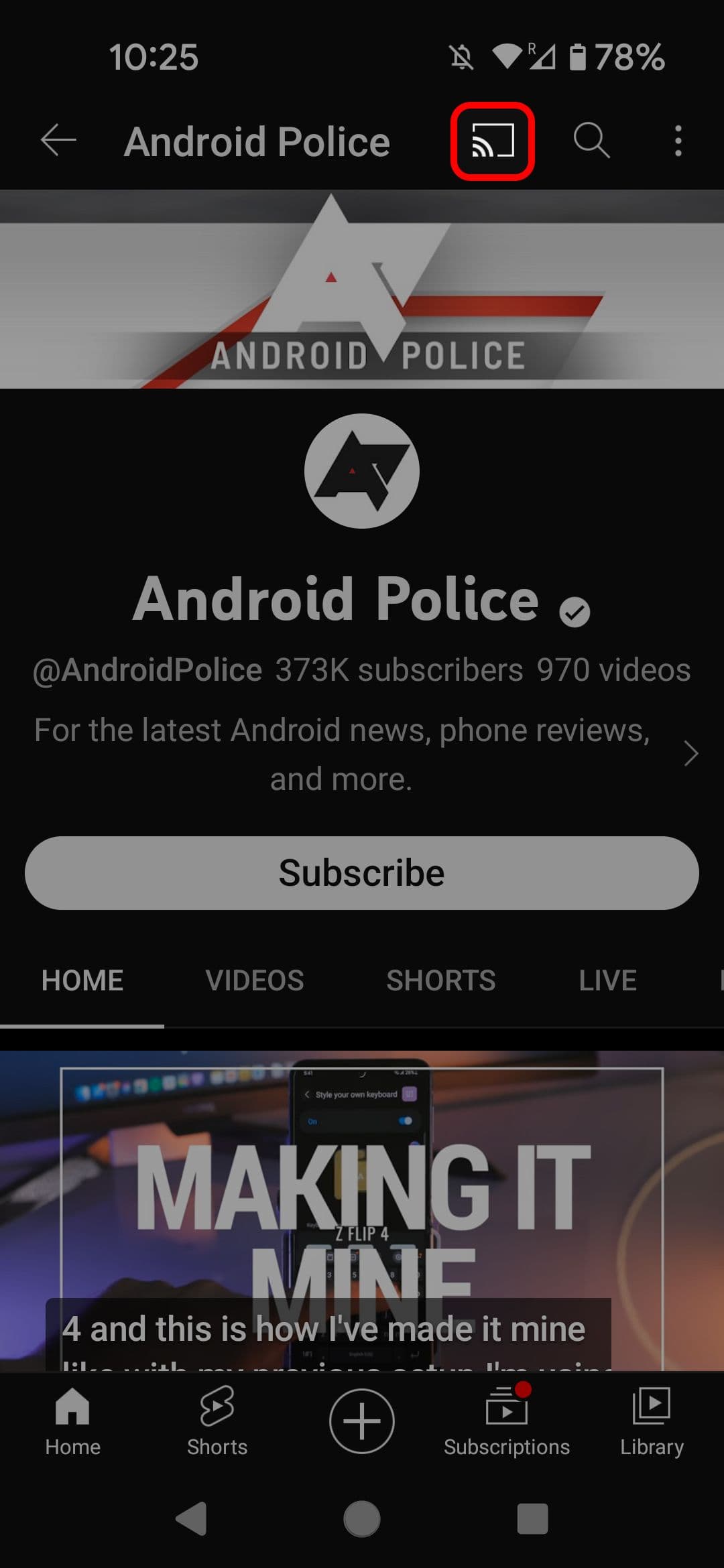
Πάτα το
cast εικονίδιο
στην εφαρμογή. -
Επιλέξτε σε ποια συσκευή θέλετε να κάνετε μετάδοση.
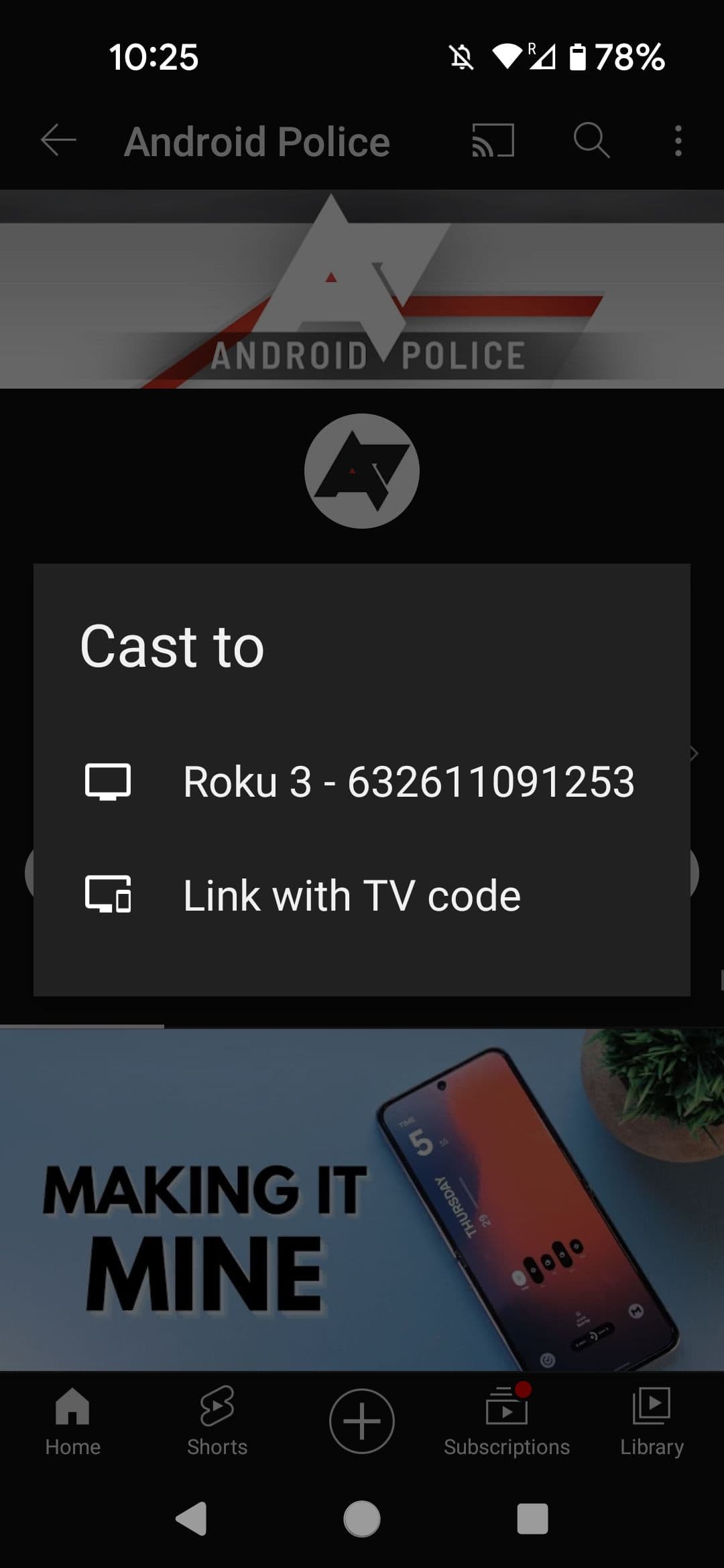
Εάν αντιμετωπίζετε προβλήματα με τη μετάδοση περιεχομένου, ενημερώστε την τηλεόρασή σας.
Προσθέστε ηχεία και αξεσουάρ Bluetooth
Ένα από τα καλύτερα πράγματα για μια έξυπνη τηλεόραση είναι ότι μπορείτε να τη συνδέσετε με άλλες έξυπνες συσκευές στο σπίτι σας. Για παράδειγμα, εάν θέλετε ένα κεντρικό κέντρο για αναπαραγωγή μουσικής από το σπίτι σας, συνδέστε ασύρματα το Android TV σας στα ηχεία στο σαλόνι ή το σπίτι σας για να βελτιώσετε την εμπειρία ακρόασης.
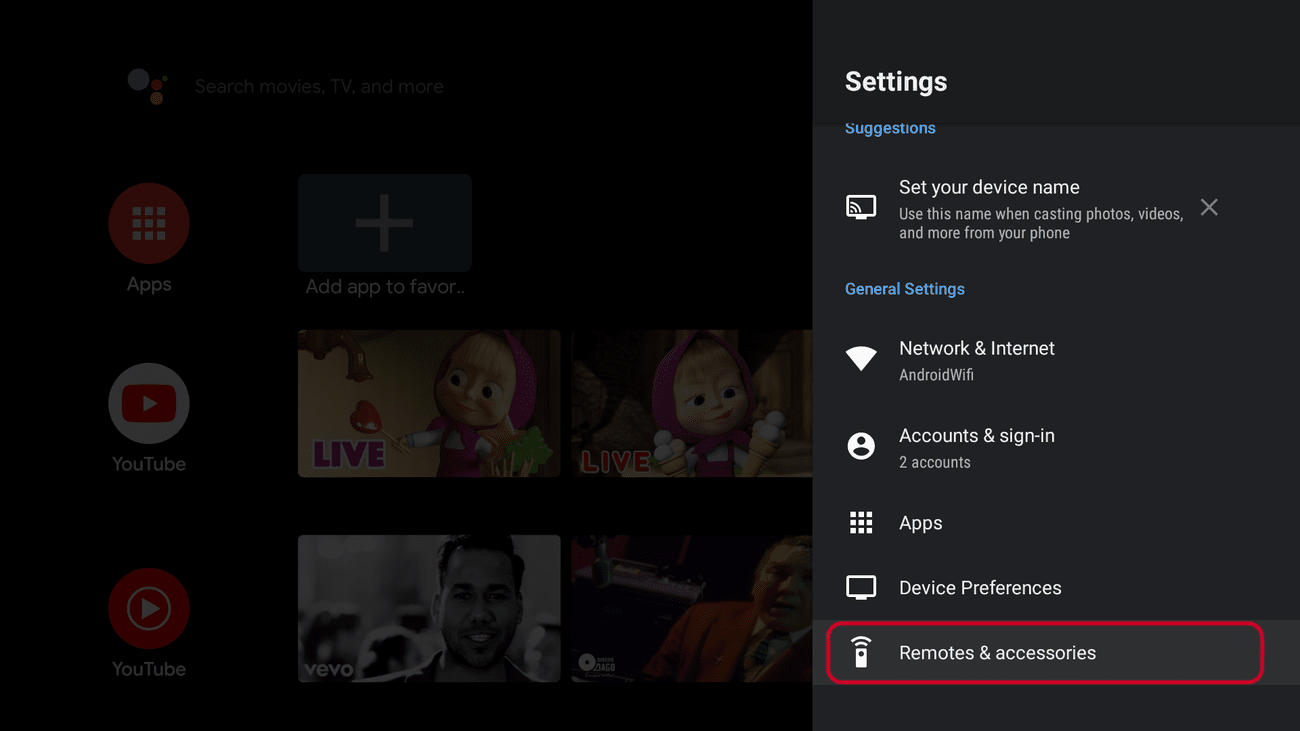
Μπορείτε επίσης να συνδέσετε ένα ασύρματο πληκτρολόγιο για να διευκολύνετε την πλοήγηση και την αναζήτηση από τη χρήση του φυσικού τηλεχειριστηρίου της τηλεόρασης. Για να συνδέσετε μια συσκευή Bluetooth, βεβαιωθείτε ότι η συσκευή βρίσκεται σε λειτουργία σύζευξης και, στην τηλεόρασή σας, μεταβείτε στο
Ρυθμίσεις
και βρείτε την επιλογή που ονομάζεται
Τηλεχειριστήρια και αξεσουάρ
. Όταν επιλέγετε
Τηλεχειριστήρια και αξεσουάρ
η τηλεόρασή σας σαρώνει αυτόματα για κοντινές συσκευές στις οποίες μπορείτε να συνδεθείτε.
Χρησιμοποιήστε το τηλέφωνό σας ως εικονικό τηλεχειριστήριο
Νιώθετε ότι το φυσικό τηλεχειριστήριο είναι δυσκίνητο στη χρήση (ειδικά αν θέλετε μια καλύτερη μέθοδο εισαγωγής για τις στιγμές που χρειάζεται να αναζητήσετε την αγαπημένη σας τηλεοπτική εκπομπή); Η εφαρμογή Google TV στη συσκευή σας Android ή στο iPhone μπορεί να είναι η λύση που χρειάζεστε. Η εφαρμογή λειτουργεί ως τηλεχειριστήριο και είναι μια δωρεάν, εύκολη εναλλακτική λύση στη χρήση του μαξιλαριού κατεύθυνσης στο τηλεχειριστήριό σας.
Μπορείτε να κατεβάσετε την εφαρμογή από το Play Store και έχουμε έναν οδηγό για το πώς να ρυθμίσετε τη λειτουργικότητα του τηλεχειριστηρίου, αν θέλετε να το δώσετε.
Χρησιμοποιήστε τον Βοηθό Google για να μιλήσετε στην τηλεόρασή σας
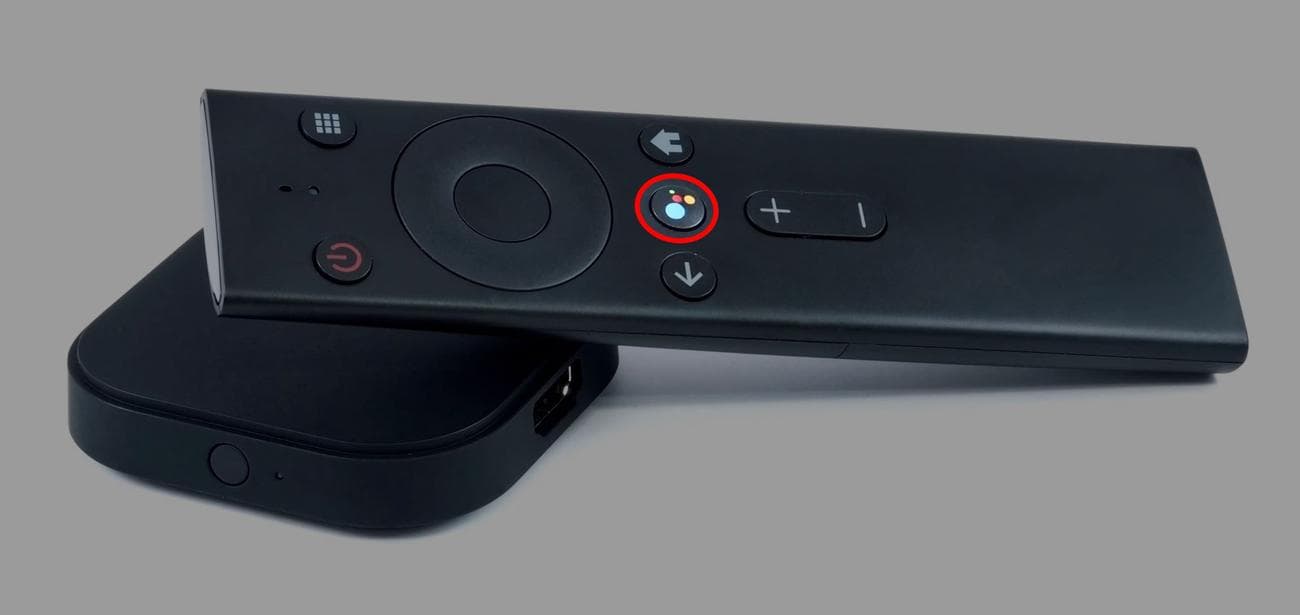
Πιθανότατα γνωρίζετε την απάντηση της Google στο Alexa, Google Assistant. Όταν το χρησιμοποιείτε με το Android TV σας, αποκτά κάποια επιπλέον λειτουργικότητα. Οι περισσότεροι άνθρωποι χρησιμοποιούν το Assistant για να ελέγχουν τον καιρό ή να αναζητούν εστιατόρια χωρίς να ασχολούνται με το πληκτρολόγιο. Ωστόσο, στην τηλεόρασή σας, μπορείτε να το χρησιμοποιήσετε για να αναζητήσετε κάτι για να παρακολουθήσετε, να το παίξετε, να το θέσετε σε παύση, να αλλάξετε την ένταση του ήχου και να το απενεργοποιήσετε. Για να το χρησιμοποιήσετε, πατήστε το κουμπί του Βοηθού ή του μικροφώνου στο τηλεχειριστήριό σας και κάντε την ερώτησή σας με καθαρή φωνή.
Πώς να δώσετε ένα μοναδικό όνομα στο Android TV σας
Δεδομένης της πληθώρας διαθέσιμων κουτιών Android TV, μπορεί να έχετε περισσότερα από ένα στο σπίτι σας. Αυτό δεν είναι πρόβλημα εκτός και αν θέλετε να μεταδώσετε την τηλεόραση στην κρεβατοκάμαρά σας, αλλά έχει το ίδιο όνομα με την τηλεόραση στο σαλόνι σας. Εάν θέλετε να κάνετε διαφοροποίηση μεταξύ των συσκευών σας Android TV, δώστε τους μοναδικά ονόματα.
-
Στην αρχική σελίδα, επιλέξτε το
Ρυθμίσεις
γρανάζι για να αναδείξει το
Ρυθμίσεις
παράθυρο στα δεξιά της οθόνης.
-
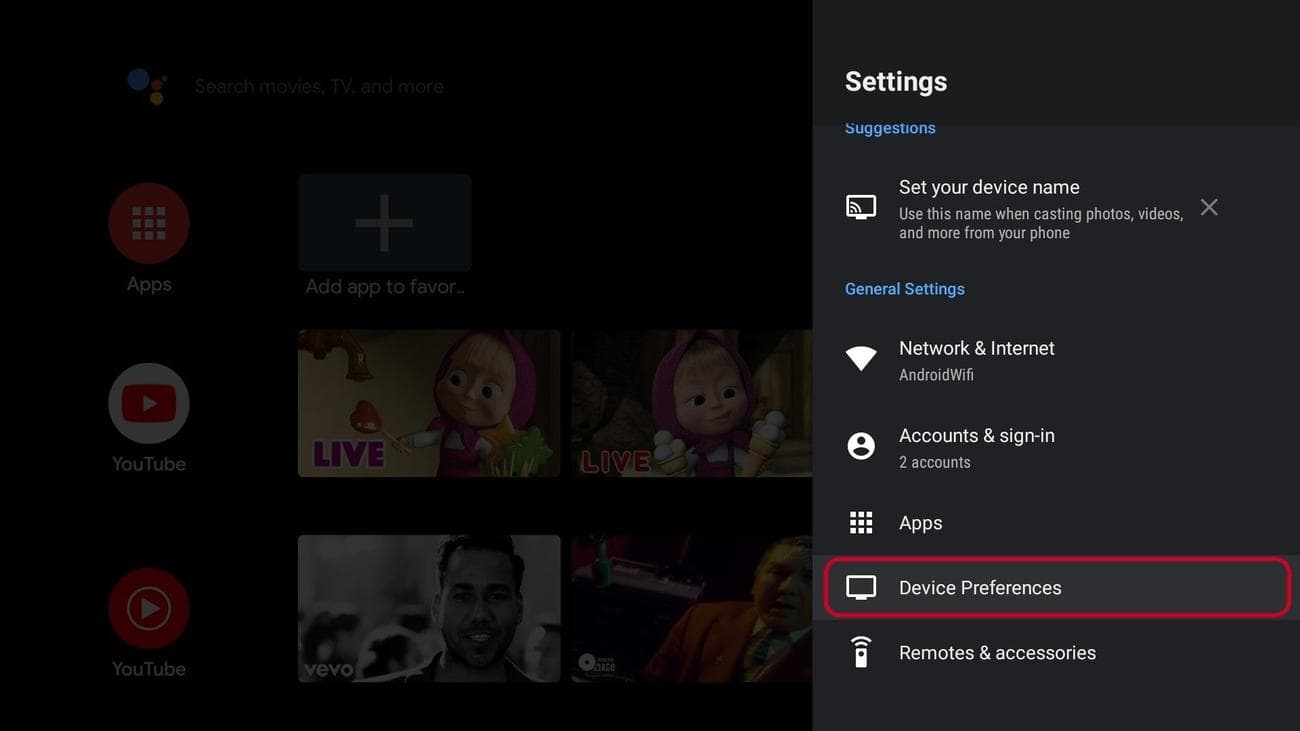
Στο
Ρυθμίσεις
παράθυρο, επιλέξτε
Προτιμήσεις συσκευής
προς το κάτω μέρος της λίστας.
-
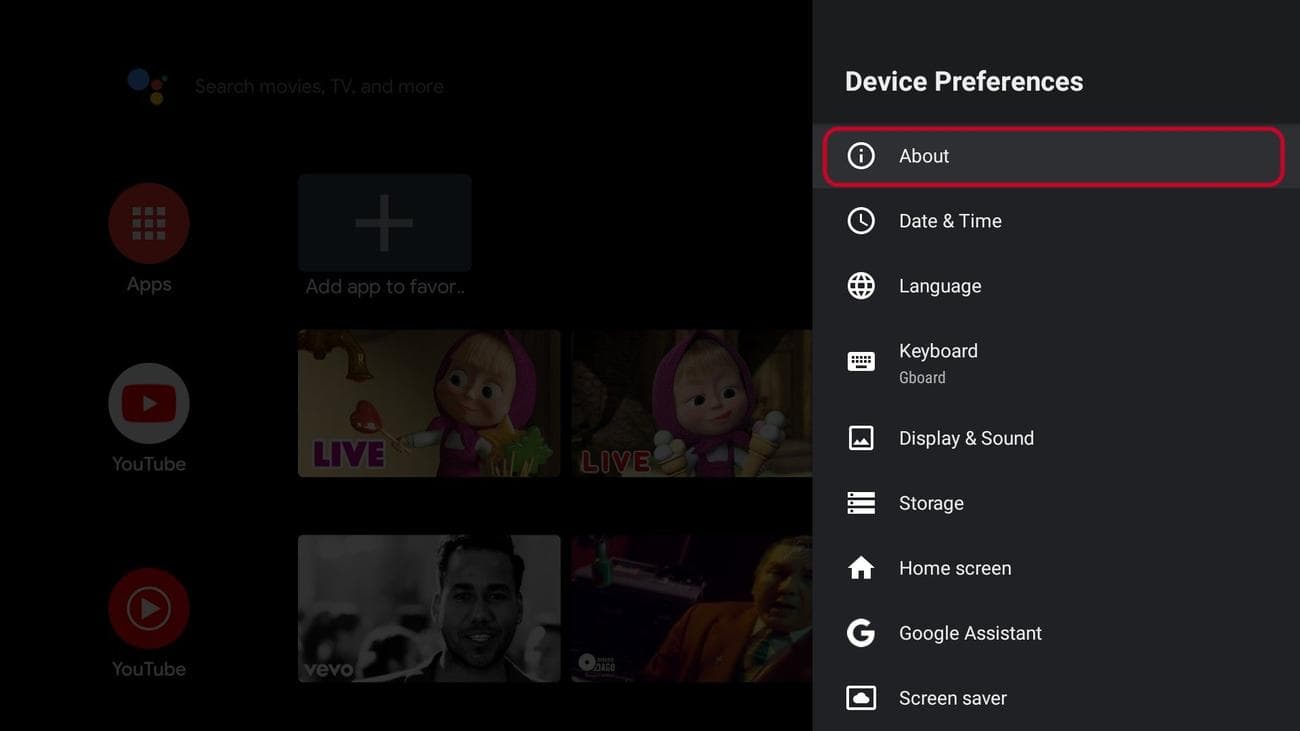
Στο
Προτιμήσεις συσκευής
μενού, επιλέξτε
Σχετικά με
για να ανοίξετε τη σελίδα πληροφοριών συσκευής.
-
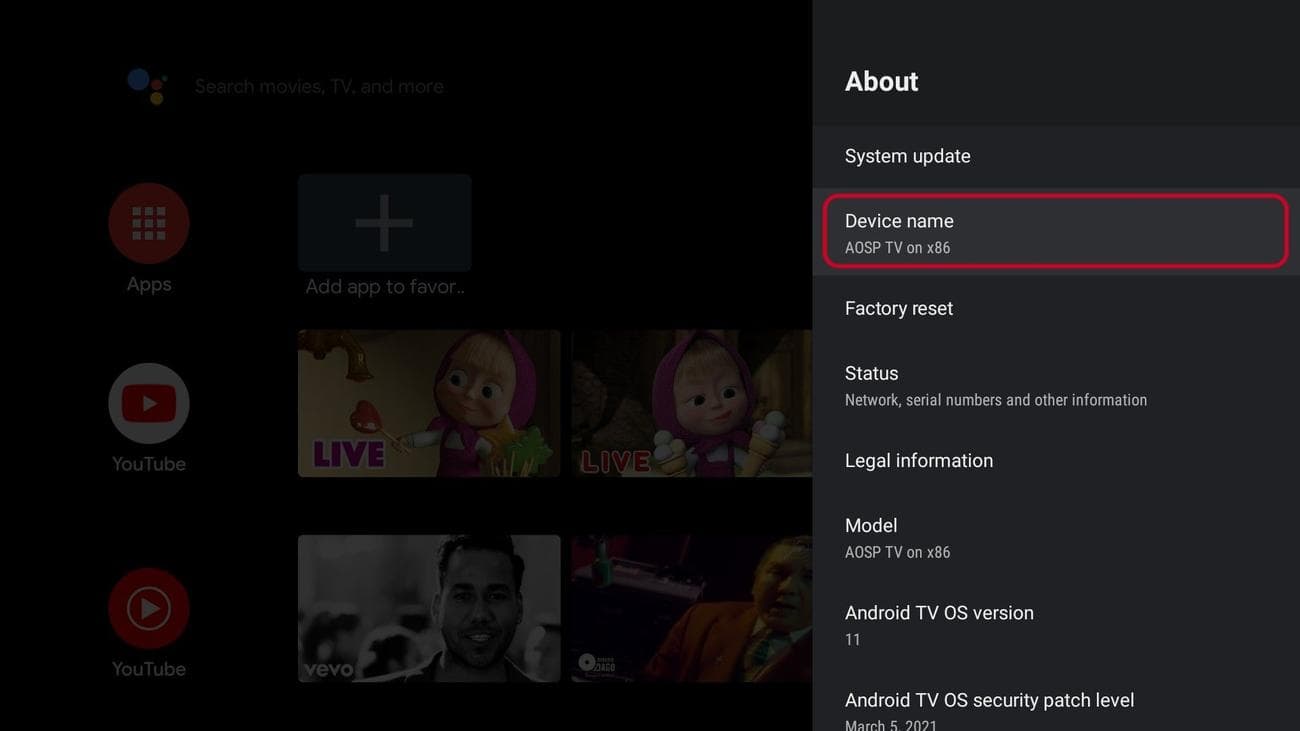
Στη σελίδα πληροφοριών συσκευής, επιλέξτε
Ονομα της συσκευής
για να εμφανίσετε τις επιλογές ονόματος συσκευής.
-
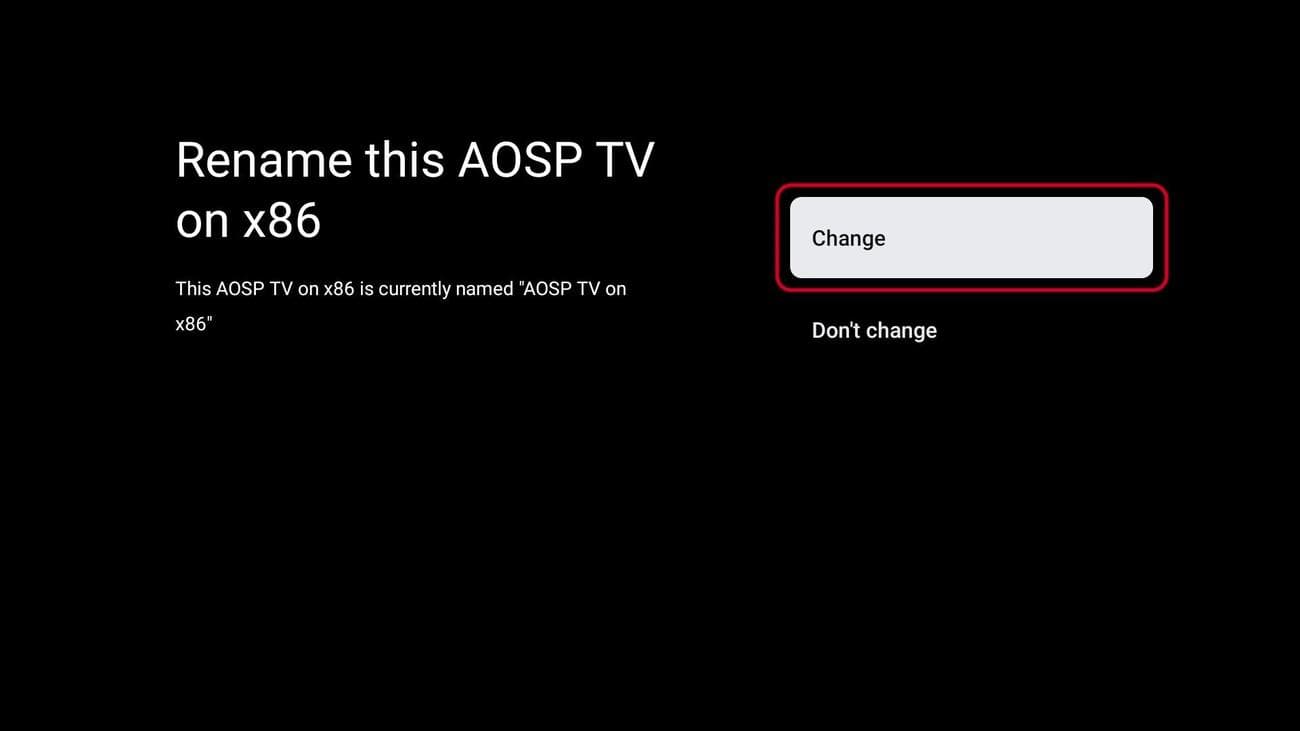
Για να αλλάξετε το όνομα της συσκευής, επιλέξτε
Αλλαγή
για να εμφανίσετε μια λίστα με προτεινόμενες επιλογές για το όνομα της συσκευής σας.
-
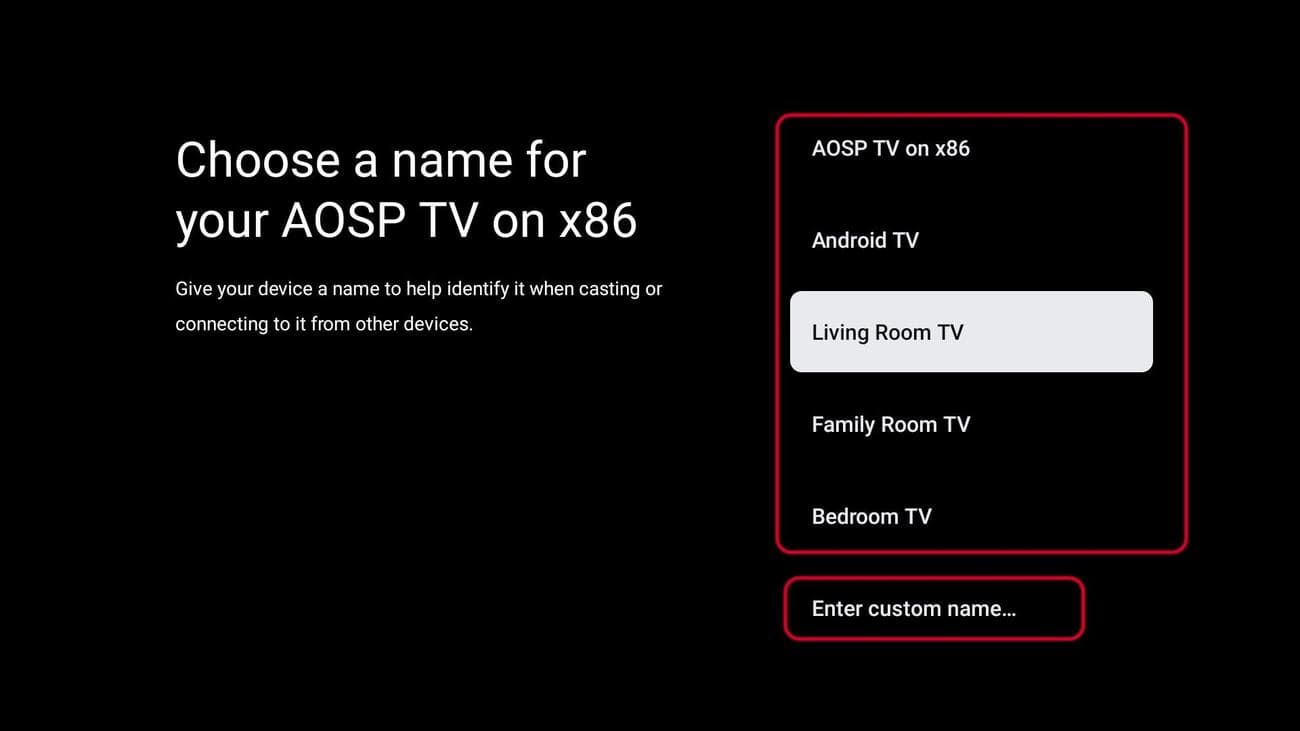
Κάντε κύλιση στη λίστα με τα προκαθορισμένα ονόματα και επιλέξτε ένα όνομα για να το εφαρμόσετε στην τηλεόρασή σας ή μετακινηθείτε προς τα κάτω και επιλέξτε
Εισαγάγετε προσαρμοσμένο όνομα
για να εξατομικεύσετε το όνομα της τηλεόρασής σας και να διασκεδάσετε λίγο μαζί του.
-
Εισαγάγετε το προσαρμοσμένο όνομά σας στο πεδίο κειμένου χρησιμοποιώντας το πληκτρολόγιο οθόνης και, στη συνέχεια, πατήστε
Εισαγω
στο πληκτρολόγιο για να επιβεβαιώσετε την αλλαγή.
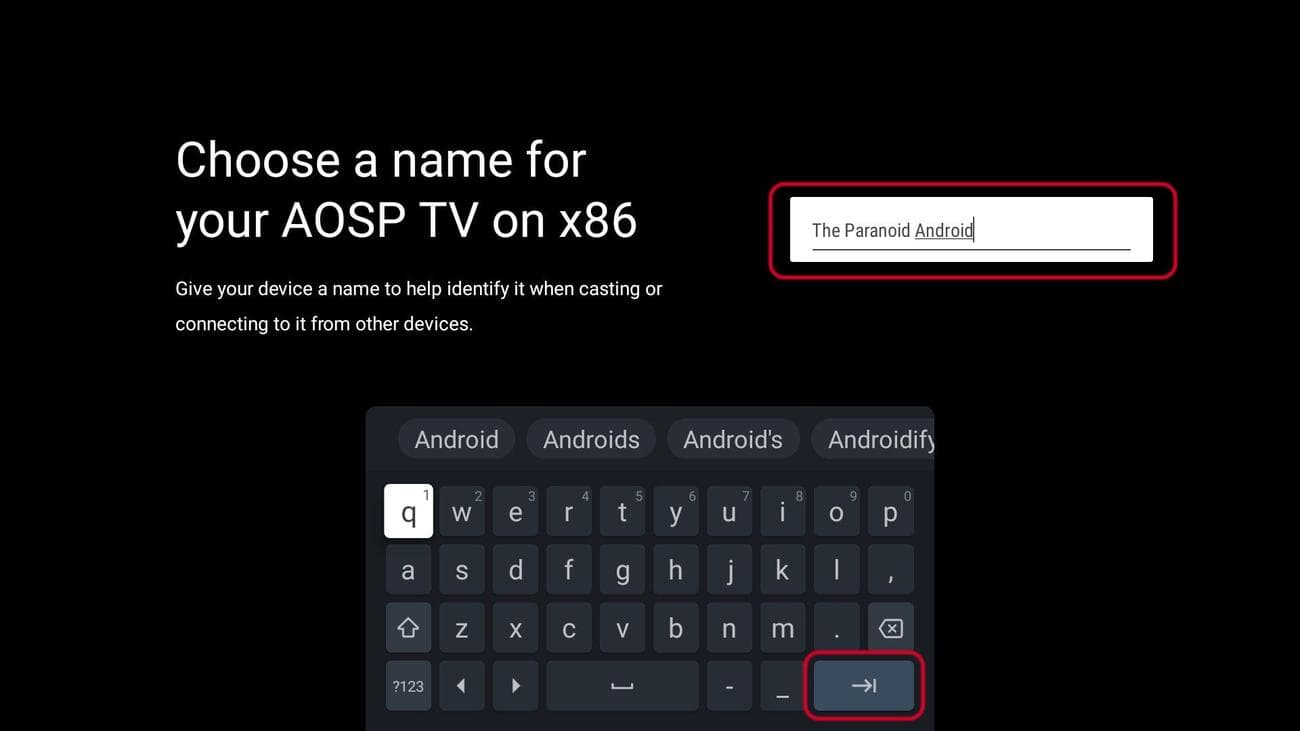
Η αλλαγή του ονόματος της Android TV σας είναι καλή ιδέα, ειδικά εάν συνδέεστε ασύρματα στην τηλεόραση συχνά και έχετε περισσότερες από μία τηλεοράσεις από τον ίδιο κατασκευαστή στο οικιακό σας δίκτυο Wi-Fi.
Καθίστε αναπαυτικά, χαλαρώστε και απολαύστε
Η ρύθμιση μιας τηλεόρασης είναι λίγο περισσότερη δουλειά στις μέρες μας από ό,τι παλιά όταν την συνδέατε και συνδέσατε το καλώδιο HDMI στον αποκωδικοποιητή. Η άλλη πλευρά είναι ότι μπορείτε να δείτε, να ακούσετε και να κάνετε πολλά περισσότερα στην τηλεόρασή σας με αντάλλαγμα τη σκληρή δουλειά σας.
Τώρα που αφιερώσατε χρόνο για να ρυθμίσετε το Android TV σας, ήρθε η ώρα να καθίσετε και να το απολαύσετε. Μπορείτε να κάνετε streaming μερικές από τις καλύτερες νέες ταινίες και να δείτε πού σας οδηγούν οι αλγόριθμοι προτάσεων.
