

Πώς να μετρήσετε την ισχύ του Wi-Fi σήματος στα Windows 11
Στα Windows 11, μπορείτε να ελέγξετε την ισχύ του σήματος Wi-Fi με πολλούς τρόπους και σε αυτόν τον οδηγό, θα σας δείξω πώς να ολοκληρώσετε αυτήν την εργασία.
Όταν συνδέετε τον φορητό υπολογιστή ή τον επιτραπέζιο υπολογιστή σας στο δίκτυο και στο Διαδίκτυο χρησιμοποιώντας έναν ασύρματο προσαρμογέα, η ποιότητα του σήματος θα επηρεάσει την απόδοση της σύνδεσης. Ο κύριος λόγος είναι ότι αυτή η τεχνολογία χρησιμοποιεί ραδιοκύματα για την αποστολή και λήψη δεδομένων, τα οποία είναι ευαίσθητα σε παρεμβολές και περιορισμένης εμβέλειας.
Ως αποτέλεσμα, η ικανότητα να γνωρίζετε την ισχύ του σήματος για μια σύνδεση Wi-Fi μπορεί να σας βοηθήσει να αντιμετωπίσετε προβλήματα συνδεσιμότητας και να απορρίψετε γρήγορα ένα πρόβλημα με τον πάροχο υπηρεσιών Διαδικτύου (ISP).
Εάν πρέπει να ελέγξετε την ισχύ του σήματος, τα Windows 11 προσφέρουν τουλάχιστον πέντε τρόπους για να ολοκληρώσετε αυτήν την εργασία: χρησιμοποιώντας τις Γρήγορες ρυθμίσεις της γραμμής εργασιών, την εφαρμογή Ρυθμίσεις, τον Πίνακα Ελέγχου παλαιού τύπου και εντολές με το PowerShell και τη Γραμμή εντολών.
Σε αυτόν τον οδηγό, θα εξηγήσω τους διαφορετικούς τρόπους παρακολούθησης της ποιότητας του ασύρματου σήματος στα Windows 11.
Πώς να ελέγξετε την ισχύ του ασύρματου δικτύου από τη γραμμή εργασιών
Για να προσδιορίσετε την ποιότητα του σήματος της σύνδεσής σας Wi-Fi από τη γραμμή εργασιών, ακολουθήστε τα εξής βήματα:
- Κάντε κλικ στο εικονίδιο δικτύου στη γραμμή εργασιών.
-
Κάντε κλικ στο
“Διαχείριση συνδέσεων Wi-Fi”
κουμπί.
(Εικόνα: Mauro Huculak)
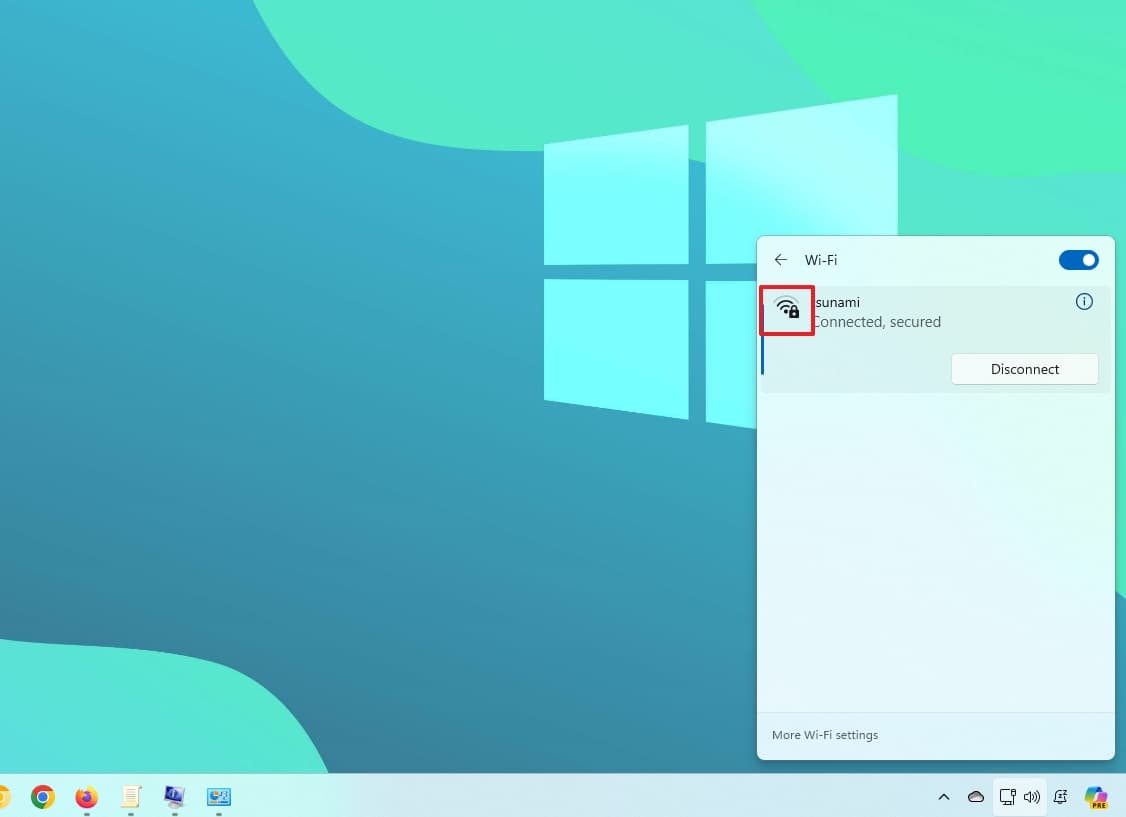
- Επιβεβαιώστε τον αριθμό των γραμμών στο εικονίδιο ασύρματης σύνδεσης για την ενεργή σύνδεση για να προσδιορίσετε την ισχύ.
(Εικόνα: Mauro Huculak)
Στο εικονίδιο, μια σταθερή γραμμή υποδηλώνει αδύναμο σήμα, δύο γραμμές σημαίνουν ότι το σήμα είναι αποδεκτό και τρεις και τέσσερις γραμμές αντιπροσωπεύουν το καλύτερο σήμα που μπορείτε να λάβετε.
Πώς να ελέγξετε την ισχύ του ασύρματου δικτύου από τις Ρυθμίσεις
Για να ελέγξετε την ισχύ του σήματος Wi-Fi από την εφαρμογή Ρυθμίσεις, ακολουθήστε αυτά τα βήματα:
-
Ανοιξε
Ρυθμίσεις
. -
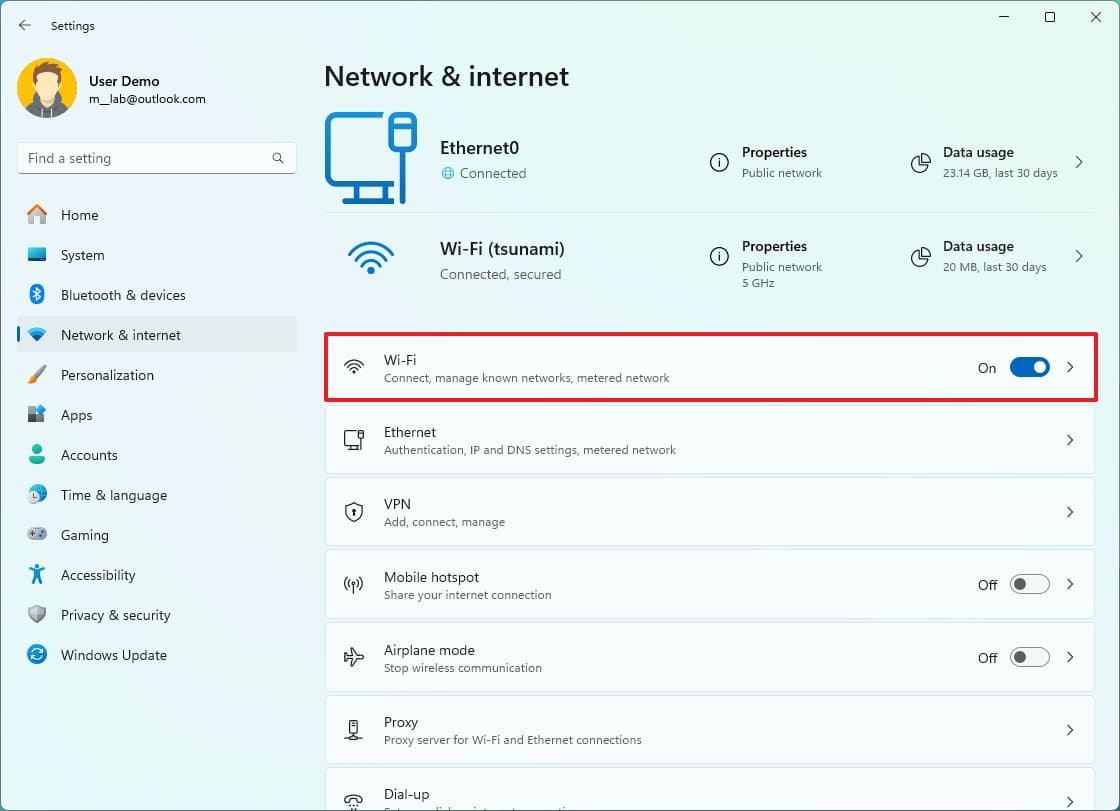
Κάντε κλικ στο
Δίκτυο & Διαδίκτυο
. -
Κάντε κλικ στο
Wi-Fi
σελίδα στη δεξιά πλευρά.
(Εικόνα: Mauro Huculak)
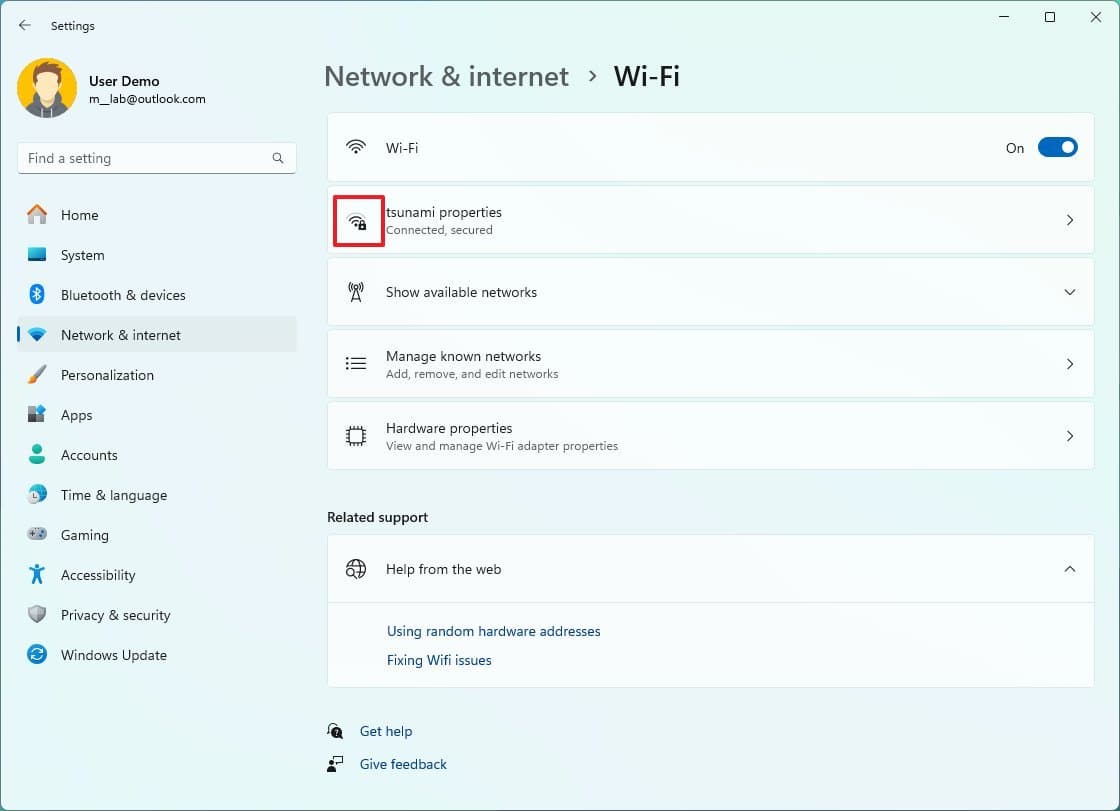
- Ελέγξτε τον αριθμό των γραμμών στο εικονίδιο ασύρματης σύνδεσης για την ενεργή σύνδεση για να προσδιορίσετε πόσο ισχυρό είναι το σήμα.
(Εικόνα: Mauro Huculak)
Αφού ολοκληρώσετε τα βήματα, το εικονίδιο ασύρματης σύνδεσης θα σας δώσει μια ένδειξη της ποιότητας του σήματος στα Windows 11.
Πώς να ελέγξετε την ισχύ του ασύρματου δικτύου από τον Πίνακα Ελέγχου
Για να προσδιορίσετε την ποιότητα του σήματος μιας ασύρματης σύνδεσης, ακολουθήστε αυτά τα βήματα:
-
Ανοιξε
Πίνακας Ελέγχου
. -
Κάντε κλικ στο
Δίκτυο και διαδίκτυο
. -
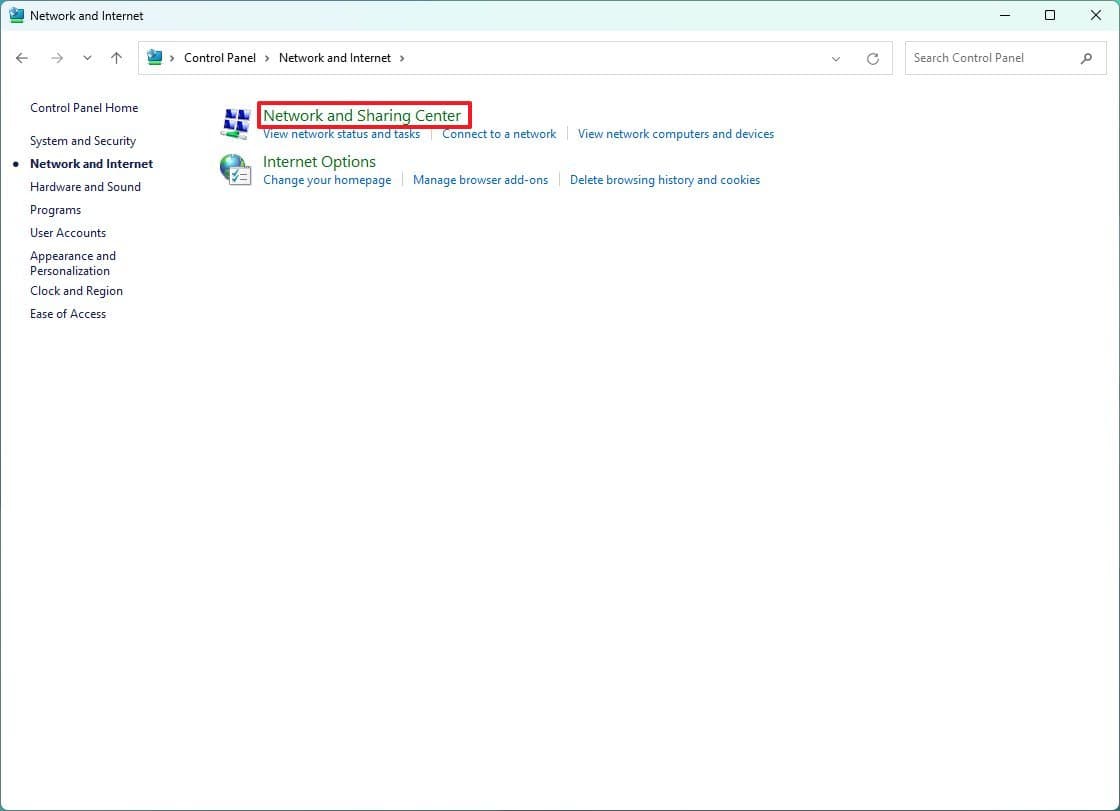
Κάντε κλικ στο
Κέντρο δικτύου και κοινής χρήσης
.
(Εικόνα: Mauro Huculak)
- Το εικονίδιο για τις “συνδέσεις” θα υποδεικνύει την ποιότητα του σήματος στην ενότητα “Προβολή των ενεργών δικτύων σας”.
-
(Προαιρετικό) Κάντε κλικ στο
όνομα σύνδεσης
για να ελέγξετε την ισχύ του σήματος και άλλες πληροφορίες.
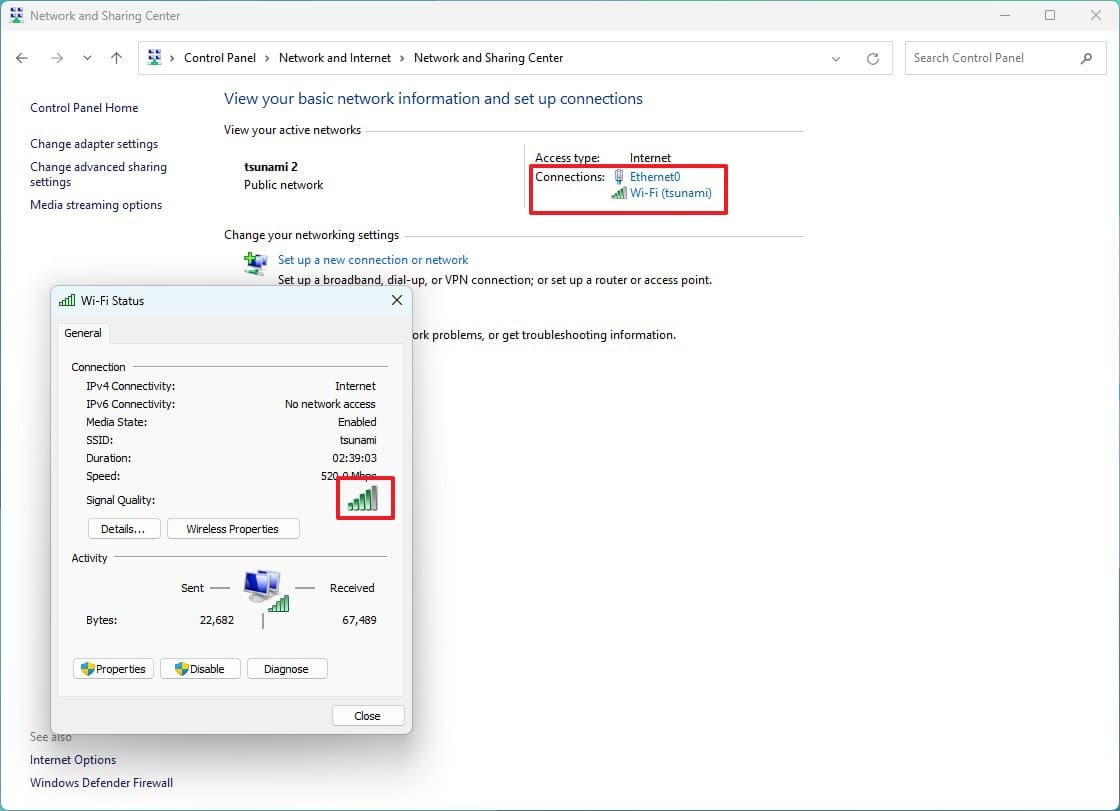
(Εικόνα: Mauro Huculak)
Μόλις ολοκληρώσετε τα βήματα, ο Πίνακας Ελέγχου παλαιού τύπου θα αποκαλύψει την ποιότητα του σήματος σύνδεσης του υπολογιστή σας.
Πώς να ελέγξετε την ισχύ του ασύρματου δικτύου από το PowerShell
Για να μάθετε την ισχύ του σήματος Wi-Fi μέσω του PowerShell, ακολουθήστε αυτά τα βήματα:
-
Ανοιξε
Αρχή
. -
Ψάχνω για
PowerShell
και κάντε κλικ στο κορυφαίο αποτέλεσμα για να ανοίξετε την εφαρμογή. -
Πληκτρολογήστε την ακόλουθη εντολή για να ελέγξετε την ισχύ του σήματος και πατήστε
Εισαγω
:
(διεπαφές εμφάνισης netsh wlan) -Αντιστοιχία ‘^s+Signal’ -Αντικατάσταση ‘^s+Signals+:s+’,’
‘ - Επιβεβαιώστε την έξοδο ποιότητας σήματος. (Το ποσοστό κυμαίνεται από 0 έως 100, όπου το 100 τοις εκατό υποδηλώνει εξαιρετική ποιότητα σήματος.)
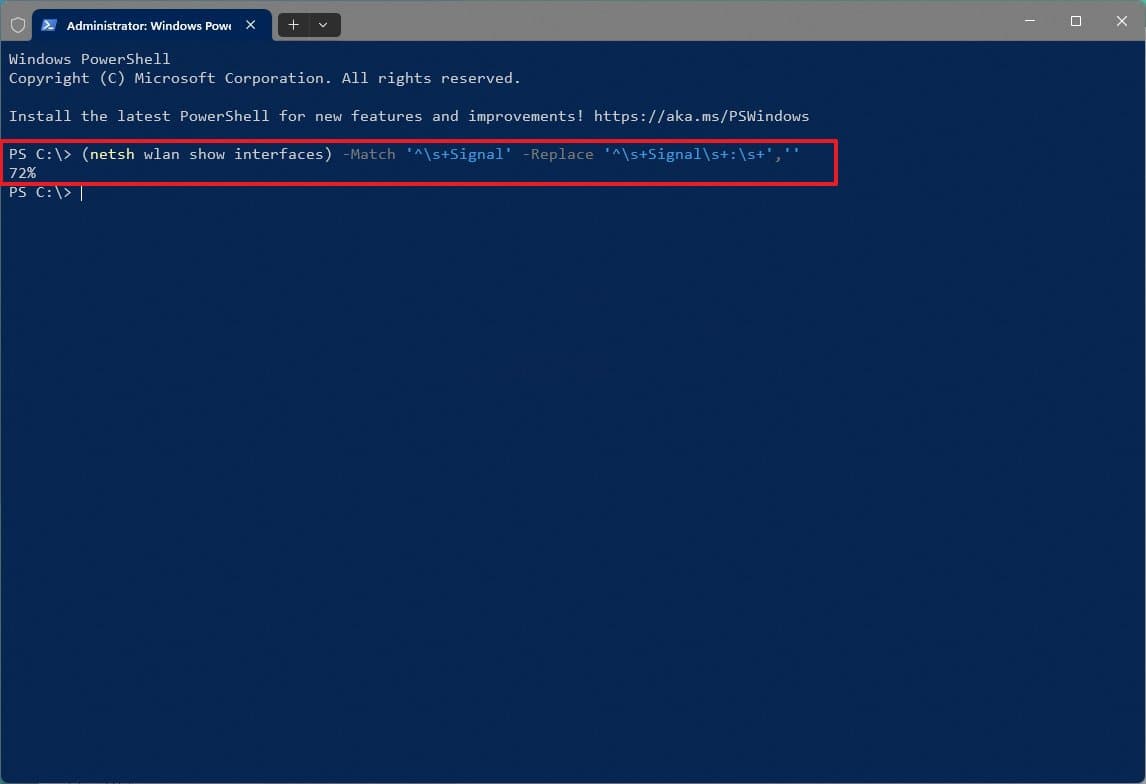
(Εικόνα: Mauro Huculak)
Αφού ολοκληρώσετε τα βήματα, η σύνδεση είναι αξιόπιστη εάν δείτε μια ποιότητα σήματος μεταξύ
80
και
100
τοις εκατό. Εάν το σήμα είναι πάνω
70
τοις εκατό, εξακολουθεί να είναι καλό για ελαφριά περιήγηση στον ιστό. Οτιδήποτε παρακάτω
60
το ποσοστό του σήματος είναι αδύναμο.
Πώς να ελέγξετε την ισχύ του ασύρματου δικτύου από τη Γραμμή εντολών
Για να επιβεβαιώσετε την ισχύ του σήματος Wi-Fi από τη Γραμμή εντολών, ακολουθήστε τα εξής βήματα:
-
Ανοιξε
Αρχή
. -
Ψάχνω για
Γραμμή εντολών
και κάντε κλικ στο κορυφαίο αποτέλεσμα για να ανοίξετε την εφαρμογή. -
Πληκτρολογήστε την ακόλουθη εντολή για να δείτε την ισχύ του σήματος Wi-Fi και πατήστε
Εισαγω
:
Διεπαφές εμφάνισης netsh wlan
- Επιβεβαιώστε την ποιότητα του σήματος στις λεπτομέρειες “Σήμα”. (Αν ο αριθμός εξόδου ισούται ή υπερβαίνει το 80, η ισχύς του σήματος είναι καλή.)
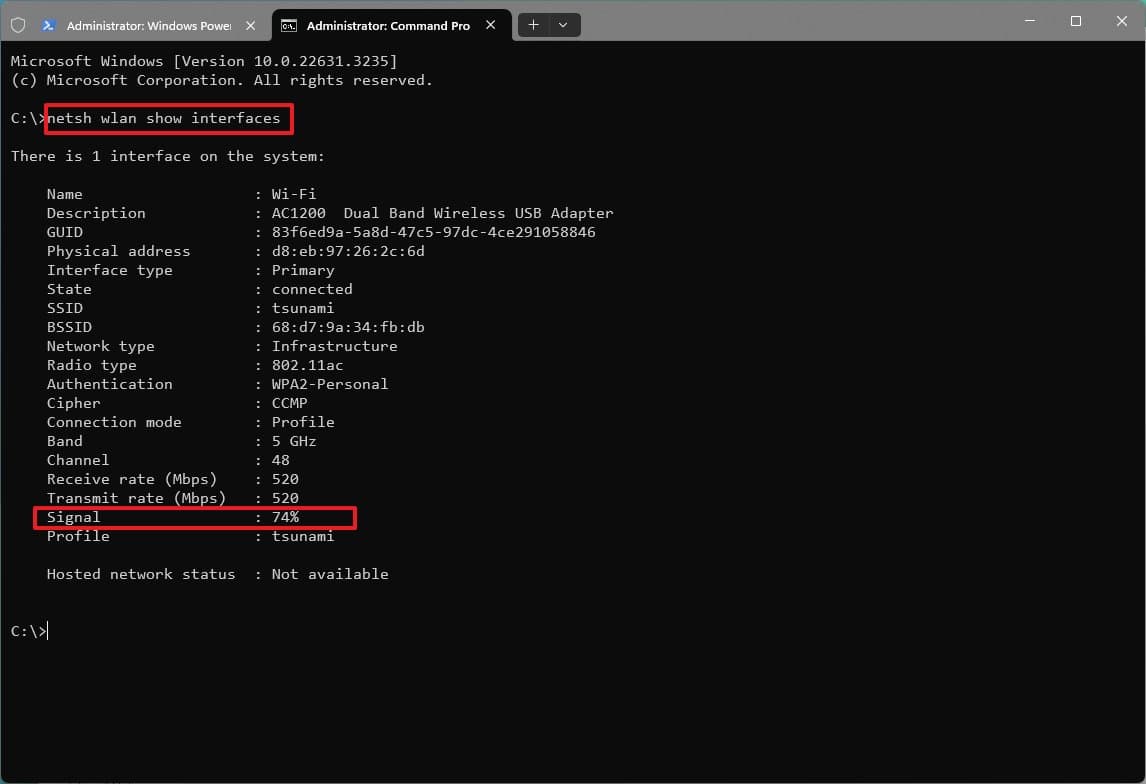
(Εικόνα: Mauro Huculak)
Μόλις ολοκληρώσετε τα βήματα, η γραμμή εντολών θα αποκαλύψει την ποιότητα της ποιότητας του σήματος.
Λάβετε υπόψη αυτές τις συμβουλές για να βελτιώσετε την ισχύ του σήματος
Εάν η συσκευή σας έχει αδύναμο ασύρματο σήμα, μετακινήστε τον υπολογιστή πιο κοντά στο σημείο πρόσβασης ή τοποθετήστε το σημείο πρόσβασης στην οπτική γωνία, όπως στη μέση του δωματίου, όπου μπορείτε να το δείτε.
Καθώς κάνετε φυσικές αλλαγές στη θέση του υπολογιστή ή του σημείου πρόσβασης, εκτελέστε τις εντολές Command Prompt ή PowerShell για να λάβετε πιο ακριβή αποτελέσματα.
Μπορείτε επίσης να χρησιμοποιήσετε το εικονίδιο δυναμικής ασύρματης σύνδεσης. Κάθε γραμμή (συμπεριλαμβανομένης της κουκκίδας) αντιπροσωπεύει το ένα τέταρτο της ποιότητας του σήματος. Η τελεία είναι
25
τοις εκατό, η δεύτερη μπάρα είναι
50
τοις εκατό, το τρίτο είναι
75
τοις εκατό, και το τέταρτο είναι
100
τοις εκατό.
Θα πρέπει επίσης να λάβετε υπόψη το φυσικό περιβάλλον. Για παράδειγμα, τα φώτα φθορισμού και τα μικροκύματα μπορεί να προκαλέσουν παρεμβολές στο ασύρματο σήμα, οι τοίχοι και άλλα στερεά αντικείμενα μπορούν να εξασθενίσουν την ποιότητα του σήματος και η θέση των κεραιών μπορεί επίσης να παίξει κάποιο ρόλο.
Επιπλέον, εάν βρίσκεστε σε τοποθεσία με πολλά ασύρματα σήματα χρησιμοποιώντας το κανάλι, αυτό μπορεί επίσης να προκαλέσει προβλήματα με τις ταχύτητες σύνδεσης. Συνήθως, τα σύγχρονα σημεία πρόσβασης μπορούν να ανιχνεύσουν και να προσαρμοστούν στο περιβάλλον, αλλά μερικές φορές μπορεί απλώς να χρειαστεί να αλλάξετε τη διαμόρφωση, όπως να αλλάξετε το ασύρματο κανάλι σε ένα κανάλι που έχει λιγότερο κόσμο.
Περισσότεροι πόροι
Για περισσότερα χρήσιμα άρθρα, κάλυψη και απαντήσεις σε συνήθεις ερωτήσεις σχετικά με τα Windows 10 και τα Windows 11, επισκεφτείτε τους ακόλουθους πόρους:
- Windows 11 σε Windows Central — Όλα όσα πρέπει να γνωρίζετε
- Windows 10 σε Windows Central — Όλα όσα πρέπει να γνωρίζετε
window.reliableConsentGiven.then(function(){
!function(f,b,e,v,n,t,s){if(f.fbq)return;n=f.fbq=function()
{n.callMethod? n.callMethod.apply(n,arguments):n.queue.push(arguments)}
;if(!f._fbq)f._fbq=n;
n.push=n;n.loaded=!0;n.version=’2.0′;n.queue=[];t=b.createElement(e);t.async=!0;
t.src=v;s=b.getElementsByTagName(e)[0];s.parentNode.insertBefore(t,s)}(window,
document,’script’,’https://connect.facebook.net/en_US/fbevents.js’);
fbq(‘init’, ‘1765793593738454’);
fbq(‘track’, ‘PageView’);
})
VIA:
WindowsCentral
