
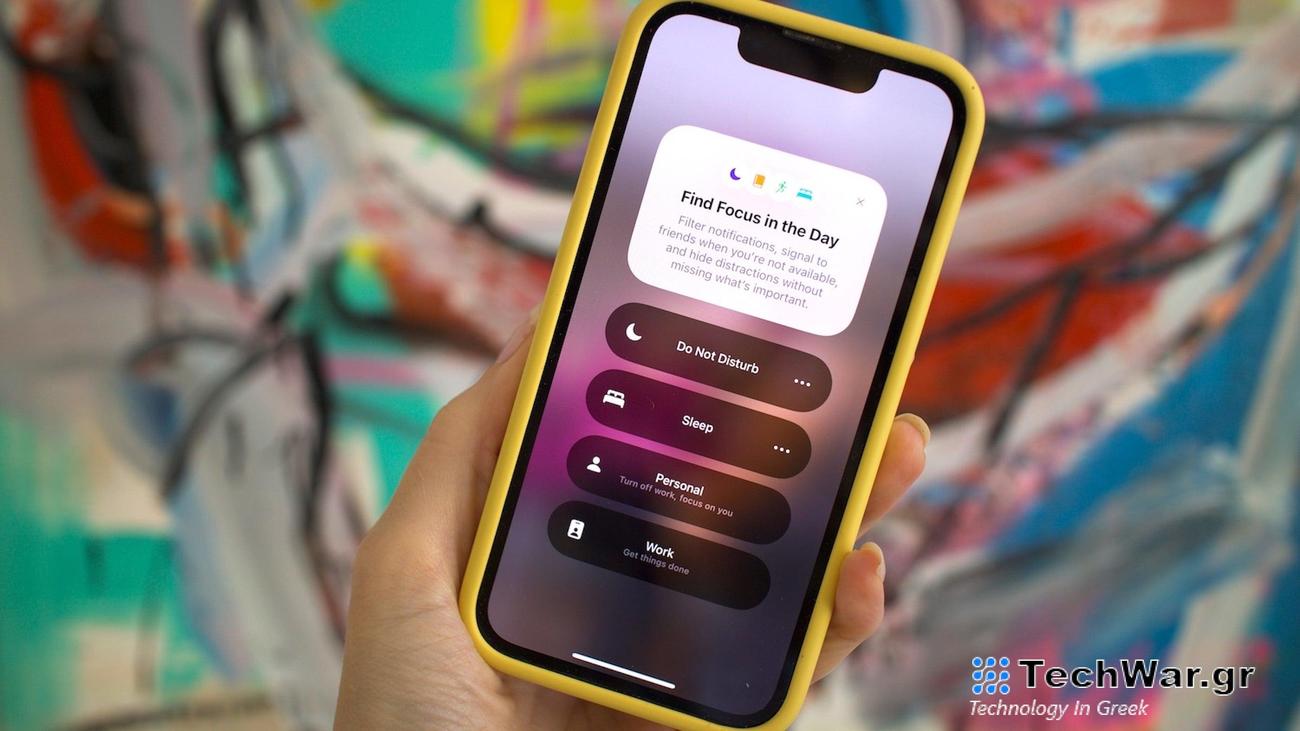
Μυστικά για αποτελεσματική εστίαση στο iPhone
Ο καθορισμός ορίων χρόνου οθόνης smartphone μπορεί να είναι δύσκολος. Ωστόσο, υπάρχει ένας αυξανόμενος αριθμός εφαρμογών και εργαλείων που βοηθούν—συμπεριλαμβανομένης της λειτουργίας Focus mode που ενσωματώνεται απευθείας στο iOS.
Η ιδέα είναι να ρυθμίσετε διαφορετικές λειτουργίες εστίασης iPhone για διαφορετικά σενάρια: μία για το γραφείο, μία για οδήγηση και μία για το σπίτι ίσως. Κάθε λειτουργία ορίζει ορισμένους κανόνες σχετικά με τον τρόπο χειρισμού των ειδοποιήσεων και τον αριθμό περισπασμών που επιτρέπονται.
Το iPhone σας μπορεί στη συνέχεια να εναλλάσσεται μεταξύ αυτών των διαφόρων λειτουργιών όπως χρειάζεται, φροντίζοντας να παραμένετε συνδεδεμένοι όσο χρειάζεται, χωρίς να χάσετε τίποτα σημαντικό από το smartphone σας.
Αυτές οι λειτουργίες εστίασης είναι απλές στη ρύθμιση, μπορούν να προσαρμοστούν εκτενώς και έχουν τη δυνατότητα να είναι πιο χρήσιμες από ό,τι νομίζετε όταν πρόκειται να μειώσετε την προσοχή που δίνετε στο τηλέφωνό σας.
Ρύθμιση λειτουργιών εστίασης iPhone
Κατευθύνομαι προς
Συγκεντρώνω
από το κύριο μενού Ρυθμίσεις iOS και θα δείτε ορισμένες λειτουργίες που αναφέρονται ήδη, καλύπτοντας τυπικά σενάρια:
Οδήγηση
,
Καταλληλότητα
,
Υπνος
και
Δουλειά
, για παράδειγμα. Υπάρχει και το παραδοσιακό
Μην ενοχλείτε
λειτουργία, στην οποία βασίζεται η δυνατότητα εστίασης—μπορείτε απλώς να παραμείνετε σε μία από αυτές τις λειτουργίες ή να χρησιμοποιήσετε αρκετές από αυτές.
[Related: How your daily screen time affects your wellbeing]
Πατήστε σε οποιαδήποτε λειτουργία για να κάνετε αλλαγές σε αυτήν. Οι δύο κύριες ρυθμίσεις που θα βρείτε καλύπτουν τις επαφές που μπορούν να έρθουν σε επαφή μαζί σας ενώ η λειτουργία είναι ενεργή και τις εφαρμογές που εξακολουθούν να μπορούν να στέλνουν ειδοποιήσεις. Παρακέντηση
Επιλογές
από κάτω για να αλλάξετε τον τρόπο χειρισμού των ειδοποιήσεων σε σίγαση—μπορούν ακόμα να ζητούν σήματα ειδοποιήσεων και ειδοποιήσεις οθόνης κλειδώματος, εάν χρειάζεται.
Υπάρχουν περισσότερες ρυθμίσεις για τη λειτουργία εστίασης πιο κάτω στη σελίδα. Μπορείτε να επιλέξετε συγκεκριμένες διατάξεις κλειδώματος οθόνης και αρχικής οθόνης που θα εφαρμόζονται όταν η λειτουργία είναι ενεργή, δίνοντάς σας την ευκαιρία να αποκρύψετε ορισμένες εφαρμογές και συντομεύσεις μακριά από την προβολή σε συγκεκριμένα σενάρια (μπορεί επίσης να σας δώσει μια ένδειξη με μια ματιά για το πότε η λειτουργία είναι ενεργή).
Μπορείτε επίσης να χρησιμοποιήσετε το
Προσθήκη χρονοδιαγράμματος
επιλογή, η οποία σας δίνει τη δυνατότητα να ενεργοποιείτε τη λειτουργία εστίασης με βάση μια συγκεκριμένη ώρα της ημέρας, μια συγκεκριμένη τοποθεσία στην οποία βρίσκεται το τηλέφωνό σας (όπως το γυμναστήριο) ή μια συγκεκριμένη εφαρμογή που έχετε φορτώσει. Υπάρχει μια
Έξυπνη ενεργοποίηση
χαρακτηριστικό επίσης, όπου το iPhone σας θα προσπαθήσει να ενεργοποιήσει έξυπνα τη λειτουργία αυτόματα όταν χρειάζεται, με βάση “σήματα όπως η τοποθεσία σας, η χρήση της εφαρμογής και άλλα”.
Τέλος, χρησιμοποιήστε
Προσθήκη φίλτρου
για να πραγματοποιούνται άλλες ενέργειες στο iPhone σας όταν είναι ενεργοποιημένη μια συγκεκριμένη λειτουργία. Μπορείτε, για παράδειγμα, να εμφανίσετε μια συγκεκριμένη ομάδα καρτελών στο Safari ή να εξαιρέσετε τη δραστηριότητα Apple Music από το ιστορικό ακρόασης (ίσως δεν θέλετε η λίστα αναπαραγωγής ύπνου σας να επηρεάσει τις προτάσεις σας). Μπορείτε επίσης να ενεργοποιήσετε τη Dark Mode, τη Low Power Mode ή τη Silent Mode παράλληλα με μια συγκεκριμένη λειτουργία εστίασης, εάν χρειάζεται.
Εκτός από τον προγραμματισμό, οι λειτουργίες εστίασης μπορούν επίσης να ενεργοποιηθούν από το Κέντρο Ελέγχου (σύρετε προς τα κάτω από την επάνω δεξιά γωνία της οθόνης): Πατήστε το κουμπί Λειτουργίες εστίασης, πατήστε σε μια λειτουργία και παραμένει ενεργή μέχρι να την απενεργοποιήσετε ξανά. Εάν πατήσετε τις τρεις κουκκίδες δίπλα σε μια λειτουργία εστίασης, μπορείτε να τη ρυθμίσετε να απενεργοποιείται μετά από ένα συγκεκριμένο χρονικό διάστημα ή όταν φεύγετε από την τρέχουσα τοποθεσία σας.
Πώς να δημιουργήσετε προσαρμοσμένες λειτουργίες εστίασης
Δεν χρειάζεται να αρκεστείτε στις λειτουργίες εστίασης που σας δίνει το iOS, αν χρειάζεστε κάτι διαφορετικό. Επιλέγω
Συγκεντρώνω
από τις Ρυθμίσεις και, στη συνέχεια, πατήστε το
+
Κουμπί (συν) επάνω στην επάνω δεξιά γωνία: Επιλέξτε μία από τις προτάσεις στην οθόνη ή επιλέξτε
Εθιμο
για να ξεκινήσετε από την αρχή, η οποία οδηγεί σε μια σελίδα όπου μπορείτε να επιλέξετε όνομα, εικονίδιο και χρώμα για τη λειτουργία.
Αφού γίνει αυτό, θα φτάσετε στην ίδια οθόνη προσαρμογής που έχουμε δει με τις άλλες λειτουργίες εστίασης. Έχετε τη δυνατότητα να επιλέξετε τα άτομα και τις εφαρμογές στις οποίες οι ειδοποιήσεις τους είναι σε σίγαση (ή χωρίς σίγαση), μπορείτε να επιλέξετε συγκεκριμένες οθόνες κλειδώματος και αρχικές οθόνες και μπορείτε να ενεργοποιήσετε αυτόματα τη λειτουργία, εάν χρειάζεται.
Κάθε φορά που ενεργοποιείται μια συγκεκριμένη λειτουργία εστίασης, θα βλέπετε το εικονίδιό της στη γραμμή κατάστασης στο επάνω μέρος της διεπαφής iPhone και το εικονίδιο και το όνομά της στην οθόνη κλειδώματος. Εάν διαπιστώσετε ότι έχετε πάρα πολλές λειτουργίες εστίασης για διαχείριση, μπορείτε να τις καταργήσετε ανά πάσα στιγμή: Επιλέξτε μια λειτουργία από το
Συγκεντρώνω
σελίδα στις Ρυθμίσεις και, στη συνέχεια, πατήστε
Διαγραφή εστίασης
.
Μερικές άλλες επιλογές στη σελίδα Εστίαση στις Ρυθμίσεις που αξίζει να αναφέρουμε: Το
Κοινή χρήση σε όλες τις συσκευές
διακόπτη εναλλαγής, ο οποίος συγχρονίζει την κατάσταση της εστίασής σας σε άλλες συσκευές Apple (όπως iPad και Mac) και το
Κατάσταση εστίασης
επιλογή, η οποία μοιράζεται την τρέχουσα κατάστασή σας με τις επαφές σας σε ορισμένες εφαρμογές (συμπεριλαμβανομένων των Μηνυμάτων).
VIA:
popsci.com

