

Πώς να απενεργοποιήσετε το Google Discover στο Android σας
Η σελίδα Discover της
Google
είναι βασικό μέρος της αρχικής οθόνης ενός τηλεφώνου Android. Είναι το πιο αριστερό πλαίσιο αρχικής οθόνης στα περισσότερα τηλέφωνα και μια εξαιρετική πηγή για να ανακαλύψετε νέο περιεχόμενο και να παραμένετε ενημερωμένοι με τα πιο πρόσφατα παγκόσμια γεγονότα και θέματα που σας ενδιαφέρουν. Το Google Discover ήταν αρχικά αποκλειστικό
Pixel
. Ωστόσο, ο πίνακας αρχικής οθόνης έχει γίνει μέρος των περισσότερων τηλεφώνων Android premium και προϋπολογισμού. Εάν το τηλέφωνό σας δεν παρέχει πρόσβαση στο Discover από την αρχική οθόνη, μπορείτε να αποκτήσετε πρόσβαση σε αυτό από την εφαρμογή Google.
Με τα χρόνια, το Discover έχασε τη χρησιμότητά του, καθώς εμφανίζει περιεχόμενο από ιστοσελίδες ανεπιθύμητης αλληλογραφίας και clickbait με επαναλαμβανόμενο περιεχόμενο. Επιπλέον, η Google εμφανίζει την αυτόματη αναπαραγωγή βίντεο και διαφημίσεων στον πίνακα Discover, κάτι που θα μπορούσε να απενεργοποιήσει πολλά άτομα. Εάν δεν είστε λάτρης του Google Discover, αφαιρέστε το από την αρχική οθόνη του τηλεφώνου σας. Ακολουθήστε αυτόν τον οδηγό για να μάθετε πώς μπορείτε να απενεργοποιήσετε το Google Discover.
Πώς να τροποποιήσετε τις προτάσεις περιεχομένου του Google Discover
Προτού εγκαταλείψετε το Google Discover, ίσως θελήσετε να τροποποιήσετε τις προτάσεις περιεχομένου του για να δείτε αν αυτό βοηθά.
-
μεταβείτε στο
Σελίδα Google Discover
στο τηλέφωνό σας. -
Πατήστε το
μενού με τρεις κουκκίδες
στο κάτω μέρος της κάρτας για το περιεχόμενο που δεν θέλετε να δείτε. - Ανάλογα με την προτίμησή σας, επιλέξτε εάν δεν σας ενδιαφέρει το θέμα, δεν θέλετε περιεχόμενο από αυτήν την πηγή να εμφανίζεται στο Discover ή δεν θέλετε να δείτε το συγκεκριμένο περιεχόμενο.
-
Εάν δεν σας αρέσει μια διαφήμιση που εμφανίζεται στο Discover, πατήστε το
μενού
κουμπί. Στη σελίδα του κέντρου διαφημίσεων Google που εμφανίζεται, αναφέρετε ή αποκλείστε αυτήν τη διαφήμιση.
Μπορείτε να κάνετε πιο συγκεκριμένες τις εξατομικευμένες προτάσεις του Google Discover αποκλείοντας ανεπιθύμητες πηγές και ανεπιθύμητο περιεχόμενο. Επίσης, αν δεν θέλετε τα βίντεο του
YouTube
να εμφανίζονται στο Discover, μπορείτε να τα αποκλείσετε. Αυτό βελτιώνει το περιεχόμενο, καθιστώντας το πιο σχετικό με το γούστο και τις προτιμήσεις σας.
Πώς να αφαιρέσετε τον πίνακα Google Discover από το τηλέφωνό σας
Σε αντίθεση με άλλα πλαίσια αρχικής οθόνης στο τηλέφωνό σας, δεν μπορείτε να διαγράψετε τη σελίδα Google Discover. Πρέπει να απενεργοποιήσετε τη λειτουργία για να απαλλαγείτε από τον πίνακα.
-
Σύρετε προς το
Σελίδα Google Discover
στην αρχική οθόνη του τηλεφώνου σας ή ανοίξτε το
Εφαρμογή Google
. -
Πατήστε το δικό σας
Η φωτογραφία προφίλ
στην επάνω δεξιά γωνία. -
Επιλέγω
Ρυθμίσεις
. -
Παρακέντηση
Γενικός
. -
Κλείσε το
Ανακαλύπτω
μεταβάλλω.
Όταν απενεργοποιείτε τη σελίδα Discover, δεν εμφανίζεται όταν ανοίγετε την εφαρμογή Google. Εάν θέλετε να απενεργοποιήσετε την αυτόματη αναπαραγωγή προεπισκοπήσεων βίντεο, πατήστε
Αυτόματη αναπαραγωγή προεπισκοπήσεων βίντεο
και επιλέξτε το
Ποτέ
επιλογή.
Πώς να αφαιρέσετε το πλαίσιο Google Discover από το τηλέφωνό σας
Samsung
Στα καλύτερα τηλέφωνα Samsung, μπορείτε να αφαιρέσετε τον πίνακα Discover από την αρχική οθόνη του One UI, αλλά να έχετε ενεργοποιημένη τη λειτουργία.
- Πατήστε παρατεταμένα στην αρχική οθόνη του τηλεφώνου Samsung.
- Σύρετε προς τα δεξιά στην πιο αριστερή σελίδα αρχικής οθόνης.
-
Για να αντικαταστήσετε το Google Discover με το Samsung Free, τη λήψη της Samsung στο Discover, επιλέξτε
Samsung Δωρεάν
από τη λίστα. -
Εάν δεν θέλετε κανένα από αυτά, αλλάξτε το διακόπτη στο επάνω μέρος στο
Μακριά από
.
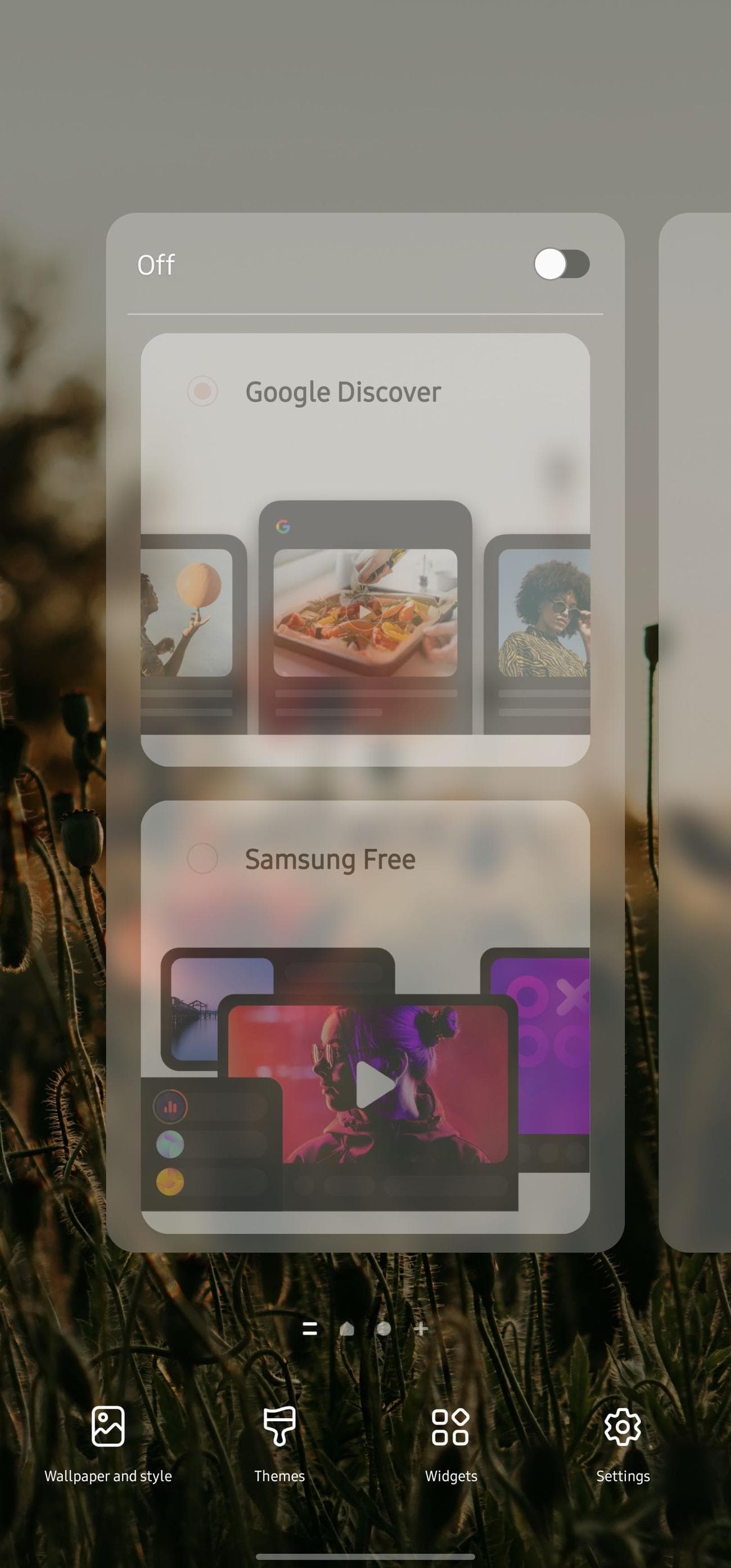
Το πλεονέκτημα αυτής της προσέγγισης είναι ότι μπορείτε να αποκτήσετε πρόσβαση στο Discover από την εφαρμογή Google στο τηλέφωνό σας Samsung. Έχετε μια παρόμοια επιλογή για να απενεργοποιήσετε τον πίνακα Discover σε άλλα τηλέφωνα Android, συμπεριλαμβανομένων εκείνων της
OnePlus
.
Πώς να απενεργοποιήσετε την καρτέλα Discover στο Google Chrome
Εκτός από το πλαίσιο της αρχικής οθόνης, το Google Discover εμφανίζει σχετικό περιεχόμενο με βάση το γούστο σας σε κάθε καρτέλα του Google Chrome που ανοίγετε. Η απενεργοποίηση της σελίδας Discover στην αρχική σας οθόνη δεν επηρεάζει αυτό. Για να απενεργοποιήσετε τη λειτουργία Discover στο Google Chrome σε Android, ακολουθήστε τα εξής βήματα:
-
Ανοιξε
Google Chrome
στο τηλέφωνό σας Android. -
Πατήστε το
Ρυθμίσεις
εικόνισμα
στη δεξιά πλευρά του Discover. -
Επιλέγω
Σβήνω
από το αναπτυσσόμενο μενού.
Εάν χρησιμοποιείτε πολλά τηλέφωνα, η απενεργοποίηση του Discover σε ένα τηλέφωνο δεν το απενεργοποιεί σε άλλα. Πρέπει να απενεργοποιήσετε τη λειτουργία σε όλες τις συσκευές σας.
Βελτιώστε την αρχική οθόνη του τηλεφώνου σας
Η απενεργοποίηση του Google Discover μειώνει τις ανεπιθύμητες σελίδες αρχικής οθόνης στο τηλέφωνό σας. Αν θέλετε να βελτιώσετε την αρχική σας οθόνη, δοκιμάστε έναν από τους αγαπημένους μας εκτοξευτές Android, καθώς διαθέτουν περισσότερες δυνατότητες και επιλογές προσαρμογής. Συνδυάστε τα με μερικά χρήσιμα γραφικά στοιχεία και ένα όμορφο πακέτο εικονιδίων και θα έχετε μια όμορφη αλλά παραγωγική αρχική οθόνη.

